Communication série via Bluetooth
Document décrivant comment utiliser le module du robot MakeBlock Ranger pour communiquer avec un appareil externe via Bluetooth.
Introduction
La communication série via Bluetooth est une méthode de communication sans fil qui permet de transmettre des données entre deux appareils. Dans le cas du robot MakeBlock Ranger, il est possible de communiquer avec un appareil externe via le module Bluetooth intégré.
Pour le robot, la communication Bluetooth n'est pas différente de la communication série classique. Il suffit de configurer le module Bluetooth pour qu'il établisse une connexion série avec l'appareil externe. Une fois la connexion établie, il est possible de transmettre des données entre les deux appareils.
Le module Bluetooth est connecté sur le port série 0 du robot. Ainsi, il s'agit des commandes Serial qui sont utilisées pour communiquer avec le module.
Note
Un des points négatifs de la connexion avec le port série 0 est que le module Bluetooth ne peut pas être utilisé en même temps que le moniteur série de l'IDE Arduino. Il est donc nécessaire de débrancher le module Bluetooth pour pouvoir utiliser le moniteur série.
Bluetooth Low Energy (BLE)
Le module Bluetooth du robot utilise le Bluetooth Low Energy, qu'on abrège BLE. Comme son nom l'indique, c'est une version du Bluetooth qui consomme très peu d'énergie.
Le truc est simple : au lieu de rester toujours allumé, le module dort la plupart du temps. Il se réveille juste assez longtemps pour envoyer ou recevoir quelques données, puis se rendort. C'est un peu comme votre loop() avec millis() : on ne fait quelque chose que lorsque c'est nécessaire.
C'est pour ça que le BLE est idéal pour les petits appareils sur pile qui envoient peu de données : capteurs, montres intelligentes, bracelets d'entraînement, etc. Par exemple, une balise de localisation comme un AirTag peut fonctionner environ un an sur une seule pile bouton.
BLE et Bluetooth « classique », ce n'est pas pareil
Il existe deux sortes de Bluetooth :
- Bluetooth classique : utilisé pour les écouteurs, les haut-parleurs, etc. Il peut envoyer beaucoup de données, mais consomme plus.
- Bluetooth Low Energy (BLE) : utilisé pour les capteurs et les objets connectés. Il envoie peu de données, mais consomme très peu.
Les deux ne peuvent pas se parler directement. Votre téléphone ou votre ordinateur supporte habituellement les deux, mais ce sont deux « langues » différentes.
Conséquence pratique : le robot n'apparaîtra pas forcément dans le menu Bluetooth de Windows comme vos écouteurs. C'est normal! On va plutôt s'y connecter avec un script Python.
Côté robot vs côté ordinateur
- Côté robot : le module s'occupe de tout le BLE pour vous. Pour l'Arduino, c'est juste un port série. Vous utilisez
Serial.print()etSerial.read()comme d'habitude. - Côté ordinateur : le BLE n'a pas de « port série » comme tel. Le script Python doit se connecter au module et lire/écrire les données à un endroit précis du module. C'est pourquoi on utilise la librairie
bleaket que le script est un peu plus complexe qu'un simpleSerial.
Sur le robot
Le robot n'a aucune configuration particulière à faire pour utiliser le module Bluetooth. Il suffit de l'utiliser comme un port série classique avec les commandes Serial.
Python
Je vous fournis un script Python qui permet de communiquer avec le module Bluetooth du robot MakeBlock Ranger.
L'objectif du cours n'étant pas d'enseigner Python et étant donné que vous n'avez jamais utilisé ce langage, je vais utiliser plusieurs raccourcis pour être capable de vous montrer rapidement comment communiquer avec le module Bluetooth.
Installation de Thonny
Au lieu d'installer Python de façon traditionnelle, je vous propose d'installer Thonny. C'est un IDE Python qui est très simple d'utilisation et qui est parfait pour débuter.
Exercices - Installation de Thonny
- Télécharger Thonny à l'adresse suivante : https://thonny.org/
- Écoutez la vidéo de 35 secondes suivantes
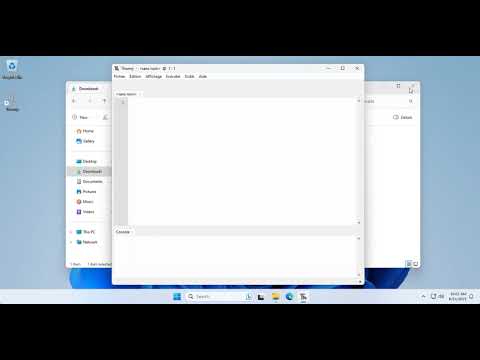
Le script Python
Le script Python général est disponible à l'adresse suivante : https://github.com/nbourre/auriga_bluetooth_python_comm/
J'ai réalisé quelques scripts utilitaires pour vous permettre de communiquer avec le module Bluetooth du robot MakeBlock Ranger ainsi que de trouver l'adresse MAC du module.
Pour pouvoir exécuter les scripts, vous devez installer les librairies manquantes. Dans Thonny, vous pouvez le faire en cliquant sur Outils > Gérer les paquets... et en ajoutant les librairies suivantes :
bleak-
asyncio -
Le dossier
cli_appscontient les scripts en ligne de commande.- Le script
scan_robots.py: Permet de scanner les appareils Bluetooth à proximité et d'afficher les noms et adresses MAC des appareils MakeBlock Ranger.- Lors de l'exécution de ce script, il sauvegardera les adresses MAC des appareils MakeBlock Ranger dans un fichier nommé
makeblock_robots.csv.
- Lors de l'exécution de ce script, il sauvegardera les adresses MAC des appareils MakeBlock Ranger dans un fichier nommé
- Le script
makeblock_bluetooth.py: Permet de communiquer avec le module Bluetooth du robot MakeBlock Ranger et d'envoyer/recevoir des messages.
- Le script
- Le dossier
gui_appscontient les scripts avec une interface graphique.- Le script
gui_ble.py: Permet de communiquer avec le module Bluetooth du robot MakeBlock Ranger via une interface graphique simple. - Le script
gui_ble_wasd.pypermet de contrôler le robot avec les touches WASD du clavier.
- Le script
- Le dossier
arduinocontient des projets Arduino en lien avec le bluetooth.- Le projet
beep_when_foundpermet de faire biper le robot lorsqu'il est détecté par le scriptscan_robots.py. - Le projet
auriga_ble_testpermet de tester la communication série via Bluetooth avec certaines commandes compatibles avec le scriptgui_ble_wasd.py.
- Le projet
Fonctionnement du script
Le script Python permet de communiquer avec le module Bluetooth du robot MakeBlock Ranger.
- En lançant le script, il va rechercher le module Bluetooth avec l'adresse indiquée à la variable
DEVICE_NAME. - Une fois la connexion établie, le script va afficher les messages reçus du module Bluetooth comme le ferait le moniteur série de l'IDE Arduino.
- La touche ":" permet d'activer l'entrée utilisateur. Cela permet d'envoyer des données au module Bluetooth.
- La commande
quitpermet de quitter le script. CTRL +C permet de quitter le script.
Code rapide du robot
Pour tester le fonctionnement rapidement du robot, vous pouvez utiliser le code suivant :
Exercices
- Installez Thonny sur votre ordinateur.
- Installez les librairies
bleaketasynciodans Thonny.
- Installez les librairies
- Mettez le code Arduino de la section 'Code rapide du robot' dans votre robot MakeBlock Ranger.
- Téléchargez les scripts Python sur votre ordinateur.
- Exécutez le script
scan_robots.pypour trouver l'adresse MAC de votre robot. - Exécutez le script
makeblock_bluetooth.pypour communiquer avec votre robot.
Références
- TODO : Ajouter les références...