Les menus
Dans cette leçon nous allons voir comment créer un menu de jeu simple. Nous allons créer un menu principal avec des boutons pour démarrer le jeu, accéder aux options et quitter le jeu. Nous allons également voir comment gérer la navigation entre les différents écrans du menu.
Objectifs
- Construire un écran de menu avec les nœuds
Controlet les conteneurs. - Réagir aux clics de boutons à l'aide des signaux.
- Changer de scène à partir du menu (démarrer le jeu, revenir au menu).
- Afficher un sous-menu d'options.
- Ajouter un menu de pause par-dessus le jeu.
- Rendre le menu utilisable au clavier et à la manette.
Structure du projet
Avant de commencer, voici l'organisation proposée. Chaque écran est une scène distincte, ce qui permet de les tester séparément avec F6.
Le menu principal
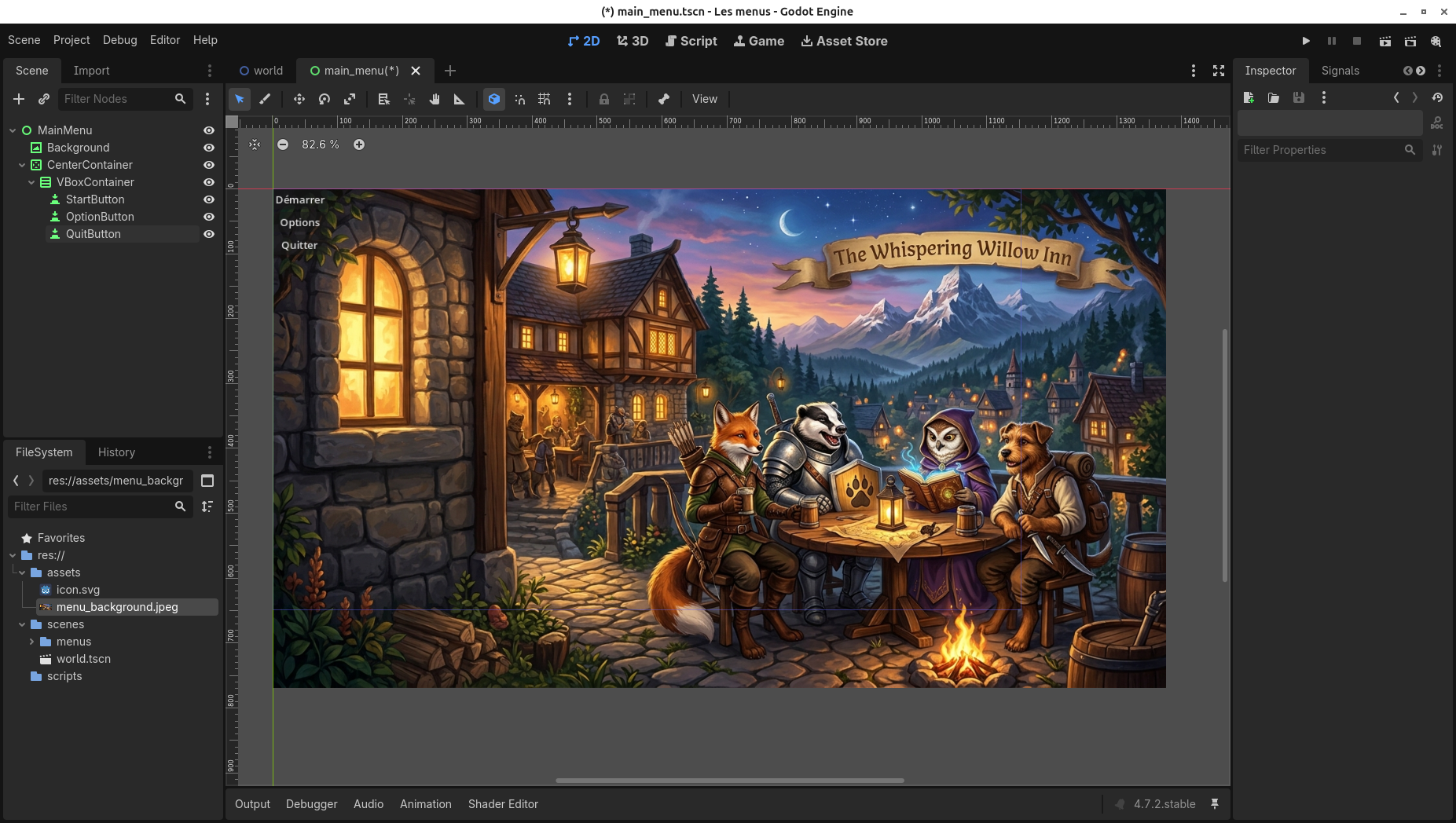
L'arbre de scène
Le menu principal est une scène dont la racine est un nœud Control. On y ajoute un VBoxContainer qui place automatiquement les boutons les uns sous les autres.
Positionnement avec les ancres
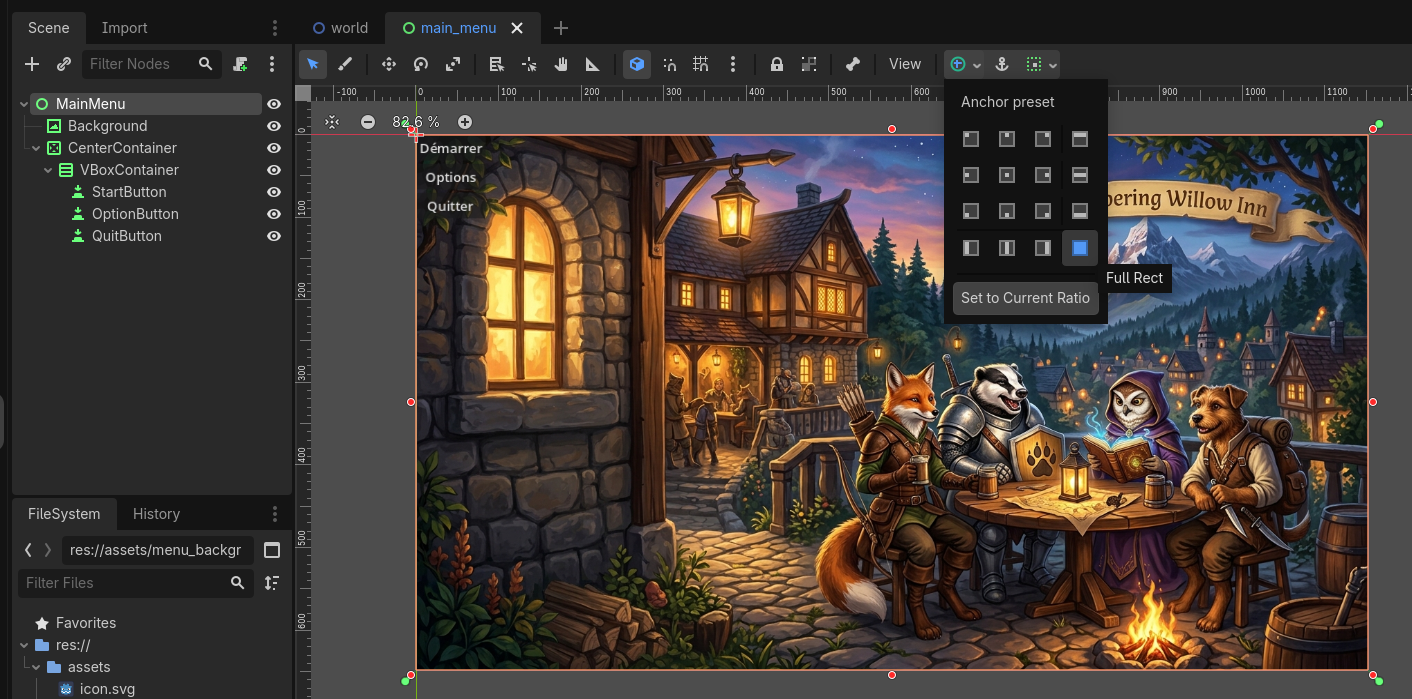
Pour que le menu occupe tout l'écran peu importe la résolution, sélectionnez la racine MainMenu, puis dans la barre d'outils choisissez Anchor preset → Full Rect. Faites de même pour Background et CenterContainer.
Le CenterContainer garde son enfant centré. Inutile donc de calculer des positions à la main.
Tip
Dans le VBoxContainer, la propriété Theme Overrides → Constants → Separation contrôle l'espace entre les boutons.
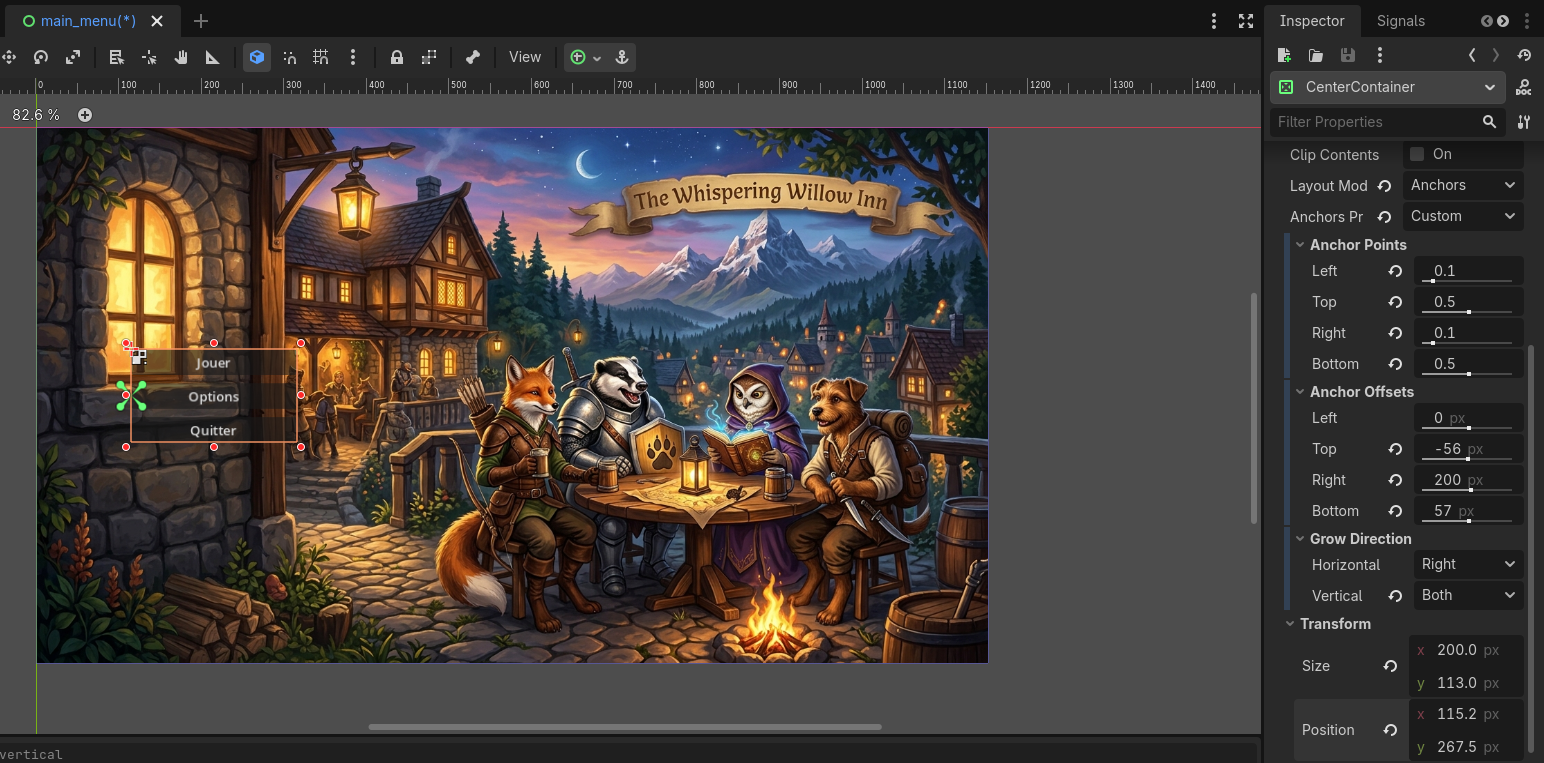
Si vous désirez positionner le menu à un endroit précis avec les ancres, vous pouvez modifier les propriétés de Anchors Preset dans l'inspecteur. Par exemple, j'ai choisi de centrer le menu verticalement et de le placer à 10% de la largeur de l'écran. Pour cela, j'ai réglé l'ancre de gauche à 0.1 et l'ancre du dessus à 0.5. Ensuite, pour centrer verticalement le menu, j'ai mis le Grow Direction vertical à Both.
Note
Lorsque l'on modifie certaines propriétés, d'autres peuvent être automatiquement recalculées. Par exemple, si l'on modifie les points d'ancrage, la position et la taille du nœud peuvent être ajustées automatiquement. Il est donc important de vérifier les valeurs après avoir modifié les ancres pour s'assurer que le nœud est positionné comme souhaité.
Le texte des boutons
Pour chaque Button, modifiez la propriété Text dans l'inspecteur : « Jouer », « Options », « Quitter ». La propriété Custom Minimum Size sous la classe Control permet de donner une largeur uniforme aux boutons.
Le script
Attachez un script à la racine MainMenu. On connecte le signal pressed de chaque bouton dans _ready().
Le symbole %
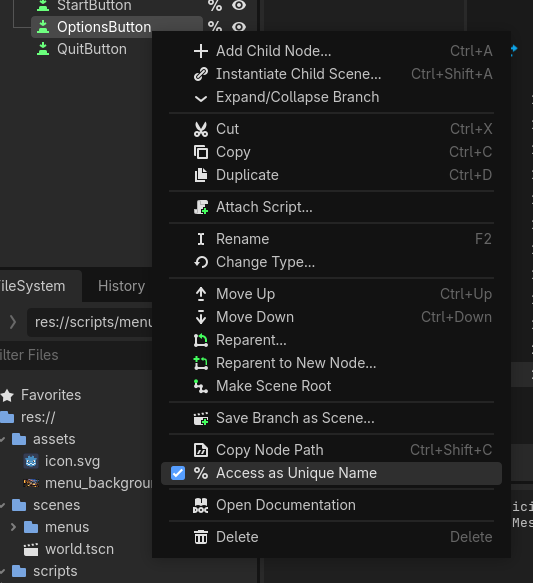
%StartButton fait référence à un nœud marqué comme nom unique de scène (clic droit sur le nœud → Access as Unique Name). Ainsi, le script ne brise pas si on déplace le bouton dans un autre conteneur.
Connecter par l'éditeur
On peut aussi connecter les signaux à partir de l'onglet Nœud → Signaux. Le résultat est le même. Connecter par le code a l'avantage de tout garder visible au même endroit.
Quitter sur le web
get_tree().quit() n'a aucun effet dans un export web. Si votre jeu est publié sur itch.io en HTML5, cachez le bouton « Quitter » avec quit_button.visible = OS.get_name() != "Web".
Définir la scène de démarrage
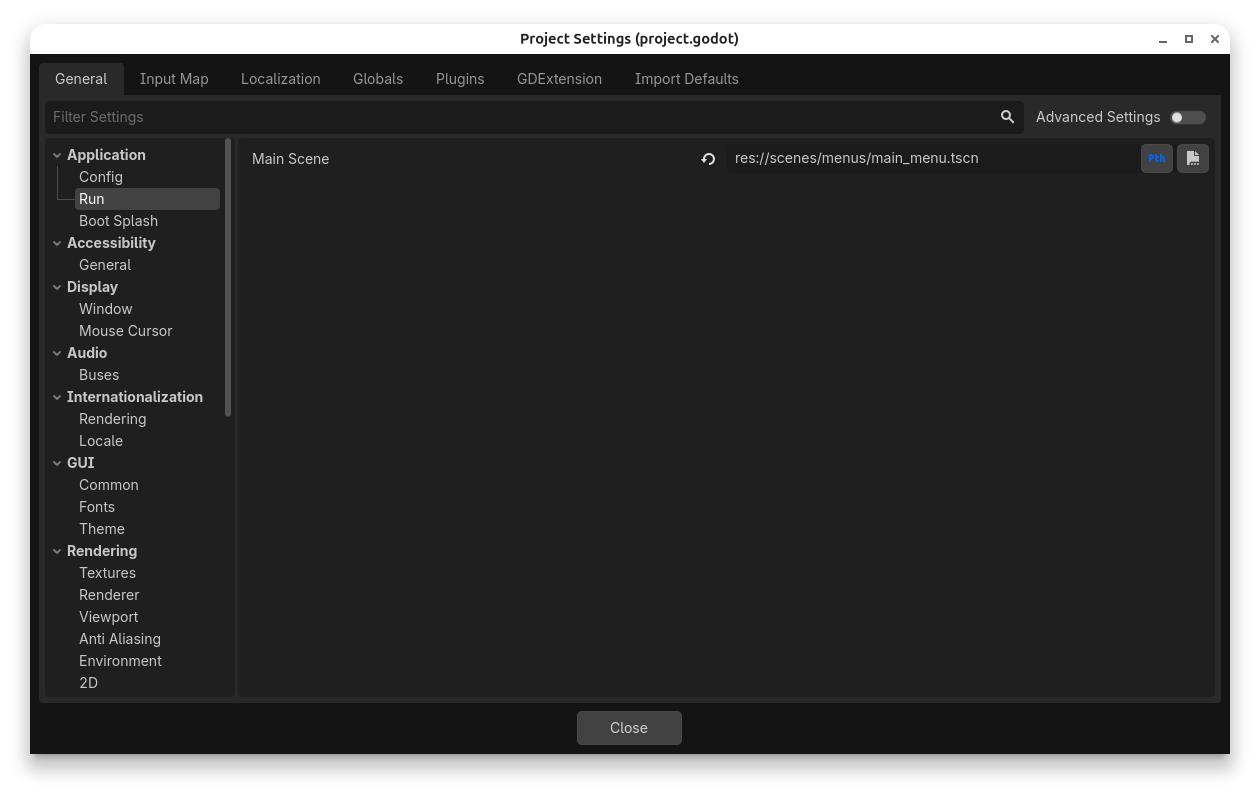
Pour que le jeu s'ouvre sur le menu, allez dans Projet → Paramètres du projet → Application → Run → Main Scene et choisissez main_menu.tscn.
Navigation au clavier et à la manette
Les Button gèrent déjà le focus. Les actions ui_up, ui_down et ui_accept sont configurées par défaut. Il suffit de donner le focus au premier bouton à l'ouverture du menu.
Sans cet appel, aucun bouton n'est sélectionné et les flèches ne font rien tant que la souris n'a pas cliqué.
Tip
Les propriétés Focus → Neighbor Top/Bottom d'un bouton permettent de forcer l'ordre de navigation quand la disposition automatique ne convient pas.
Le menu d'options
Deux approches sont possibles :
- Une scène séparée chargée avec
change_scene_to_file(). Simple, mais on perd l'état du menu principal. - Un panneau dans la même scène, que l'on montre ou cache. C'est l'approche utilisée ici, car le même panneau sera réutilisé dans le menu de pause.
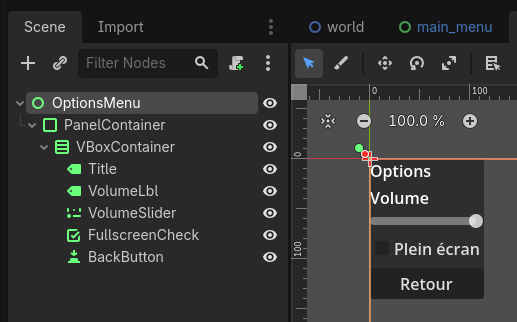
L'arbre de scène
Pour le HSlider, réglez Min Value à 0, Max Value à 1, Step à 0.05 et Value à 1.
Le script
Le menu d'options émet son propre signal closed. Ainsi, il ne sait pas qui l'a ouvert, et il fonctionne autant depuis le menu principal que depuis le menu de pause.
Pourquoi linear_to_db()?
Le volume d'un bus audio est en décibels, une échelle logarithmique. Un curseur de 0 à 1 converti avec linear_to_db() donne une progression plus naturelle à l'oreille. Voir Jouer des sons et de la musique pour les bus audio.
Intégration au menu principal
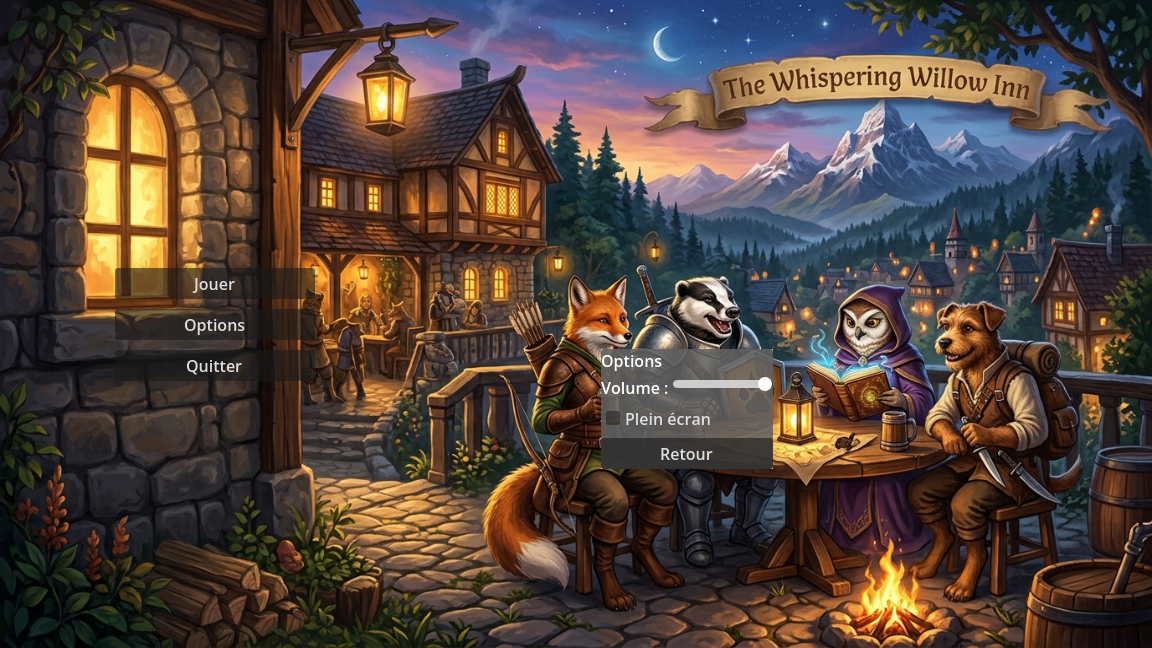
Instanciez options_menu.tscn comme enfant de MainMenu et décochez sa visibilité. Mettez à jour le script du menu principal :
Pour aller plus loin
Les options sont perdues à la fermeture du jeu. Voir Sauvegarde de données pour les conserver d'une session à l'autre.
Le menu de pause
Le menu de pause s'affiche par-dessus le jeu. Il doit continuer à fonctionner pendant que le reste du jeu est figé.
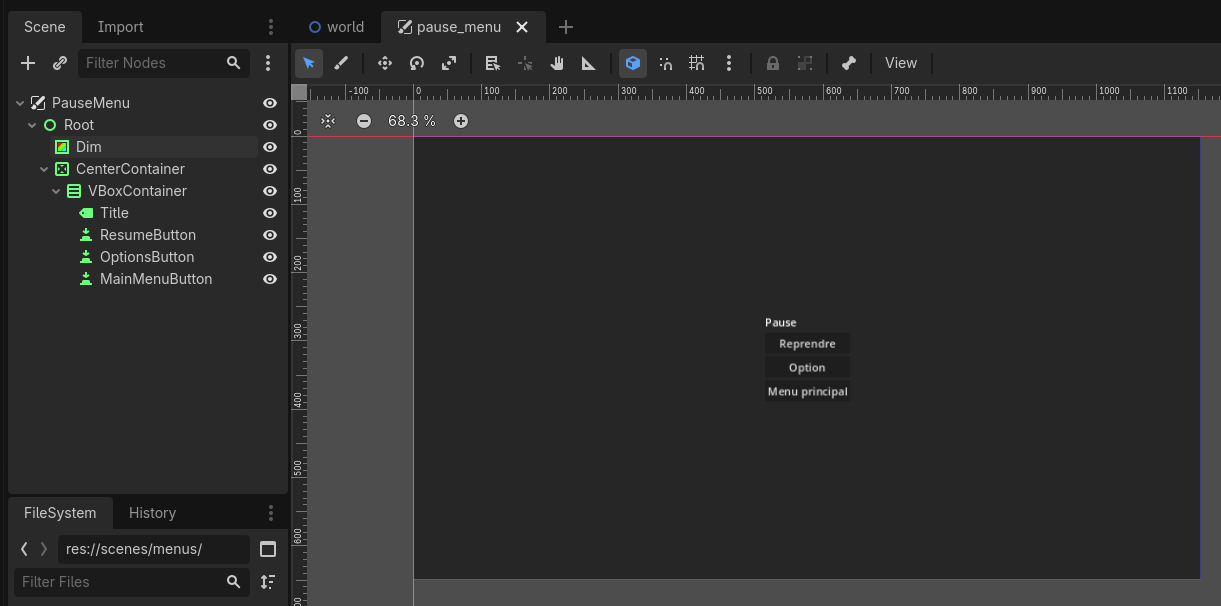
L'arbre de scène
On place le menu dans un CanvasLayer pour qu'il s'affiche au-dessus du jeu, peu importe la caméra.
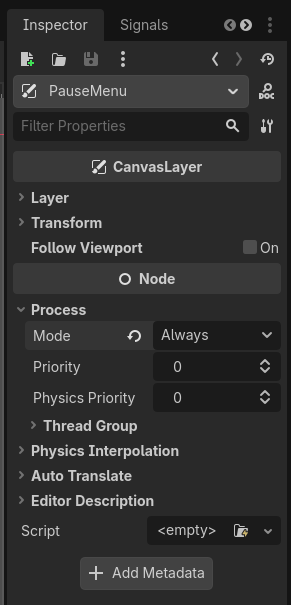
Le process_mode
Quand get_tree().paused vaut true, Godot arrête tous les nœuds dont le process_mode est Inherit (par défaut). Le menu de pause serait donc figé lui aussi.
Sélectionnez la racine PauseMenu et réglez Process → Mode à Always. Ses enfants héritent de ce mode.
Le script
Toujours dépauser avant de changer de scène
L'état paused appartient au SceneTree, pas à la scène. Si on change de scène sans remettre paused à false, le menu principal s'ouvre figé.
Instanciez ensuite pause_menu.tscn dans world.tscn.
ui_cancel
L'action ui_cancel est liée à Échap par défaut. Pour la touche Start d'une manette, créez votre propre action pause dans Projet → Paramètres du projet → Contrôles.
Personnaliser l'apparence avec un Theme
Modifier chaque bouton un par un devient vite pénible. Un Theme regroupe police, couleurs et styles (StyleBox) pour tous les contrôles.
- Sélectionnez la racine du menu, puis dans la propriété
Theme, choisissez Nouveau Theme. - Sauvegardez-le comme
res://ui/menu_theme.tres. -
Dans l'éditeur de thème (panneau du bas), personnalisez les styles de
Button:- Cliquez sur le bouton
+près de la liste des types, puis choisissezButton. - Ouvrez l'onglet Styles. Pour chaque état (
normal,hover,pressedetfocus), cliquez sur Override pour ajouter saStyleBoxau thème. - Sélectionnez une
StyleBoxpour la modifier dans l'Inspecteur. Par exemple, avec uneStyleBoxFlat, réglez Bg Color et Corner Radius pour les trois premiers états, puis Border Color et Border Width pour rendre l'étatfocusvisible. - Vérifiez les changements dans l'aperçu du thème : le bouton doit avoir une apparence distincte au repos, au survol et lorsqu'il est appuyé. 4. Assignez le même thème aux autres menus.
- Cliquez sur le bouton
Voir aussi la documentation Godot sur l'éditeur de thème.
Tip
L'état focus est dessiné par-dessus les autres styles. Utilisez surtout un contour, afin que le fond du bouton reste visible et que le joueur à la manette repère clairement la sélection.
Résumé
- Un menu est une scène dont la racine est un
Control. Les conteneurs (CenterContainer,VBoxContainer) gèrent la disposition. - Le signal
pressedd'unButtondéclenche l'action. get_tree().change_scene_to_file()change d'écran.get_tree().quit()ferme le jeu.grab_focus()rend le menu navigable au clavier et à la manette.- Un sous-menu qui émet son propre signal (
closed) est réutilisable à plusieurs endroits. - Un menu de pause utilise
get_tree().pausedet unprocess_modeàAlways.
Exercices
- Ajoutez un bouton « Crédits » au menu principal qui ouvre un panneau avec vos noms.
- Ajoutez un curseur de volume séparé pour la musique et les effets sonores (un bus par catégorie).
- Ajoutez une transition en fondu (
Tweensurmodulate:a) lors du passage du menu au jeu. - Sauvegardez les options dans
user://et rechargez-les au démarrage.