Les terrains (autotiling) 
Pré-requis
- Avoir suivi la leçon Utilisation des TileSets : savoir créer un
TileMapLayer, unTileSetet y ajouter un atlas de tuiles.
À propos des captures d'écran
Les captures de cette leçon proviennent de Godot 4.1, où l'on utilisait un nœud TileMap. Depuis Godot 4.3, on utilise plutôt le nœud TileMapLayer. Les éditeurs de TileSet et de terrains sont les mêmes : partout où vous voyez TileMap, pensez TileMapLayer.
Pourquoi les terrains?
Lorsqu'on construit un niveau avec des tuiles, un même type de sol a besoin de plusieurs variantes : un coin extérieur, un coin intérieur, un bord gauche, un bord du haut, un centre, etc. Placer toutes ces variantes à la main est long et on se trompe facilement. C'est encore pire si l'on génère les niveaux par code (génération procédurale) : il faudrait programmer soi-même toute la logique de sélection des tuiles.
Les terrains règlent ce problème. Au lieu de peindre des tuiles, on peint un terrain (« de la terre », « du gazon », « de l'eau ») et Godot choisit automatiquement la bonne tuile pour chaque cellule selon ses voisines.
Terrains et autotiles
Les terrains remplacent les autotiles de Godot 3.x. Une différence importante : une tuile de terrain reste une tuile d'atlas ordinaire, avec des données de terrain en plus. On peut donc toujours la placer manuellement, et elle garde toutes les autres propriétés d'une tuile (collision, animation, etc.).
Comment fonctionnent les terrains
Trois niveaux : jeu de terrains, terrain, tuile
Le système est organisé en trois niveaux :
- Un TileSet contient un ou plusieurs jeux de terrains (Terrain Sets).
- Un jeu de terrains contient un ou plusieurs terrains (Terrains). Chaque jeu de terrains a un mode qui détermine comment les tuiles se raccordent.
- Un terrain regroupe une ou plusieurs tuiles.
Le bit central et les bits voisins
Chaque tuile de terrain est découpée en petites zones appelées bits :
- Le bit central (center bit) indique à quel terrain appartient la tuile au complet.
- Les bits voisins (peering bits) sont sur les bords et les coins. Ils indiquent quel terrain doit se trouver de ce côté. On peut les voir comme les bosses et les creux d'une pièce de casse-tête : ils déterminent à côté de quelles tuiles celle-ci peut s'emboîter.
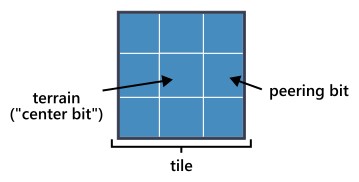
La combinaison des terrains assignés au bit central et aux bits voisins s'appelle le masque (bitmask) de la tuile.
Exemple
Dans cette feuille de tuiles, on retrouve trois terrains : l'eau, le gazon et la terre.
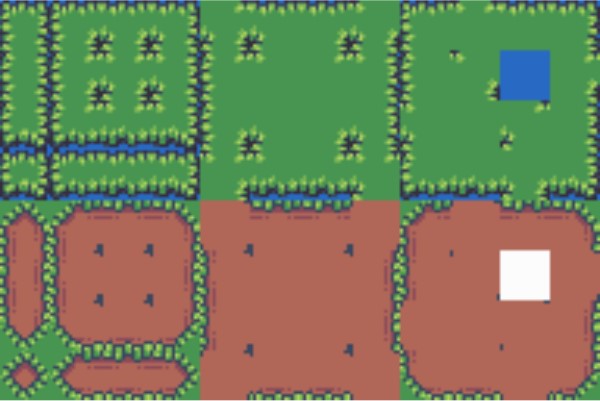
Adapté de The Field of Floating Islands par Buch (CC0).
On assigne la tuile d'eau au terrain Eau, les tuiles de gazon au terrain Gazon et les tuiles de terre au terrain Terre. Lorsqu'on peint ensuite le terrain Terre sur une cellule, Godot choisit une tuile dont le bit central est Terre et dont les bits voisins correspondent aux cellules autour.
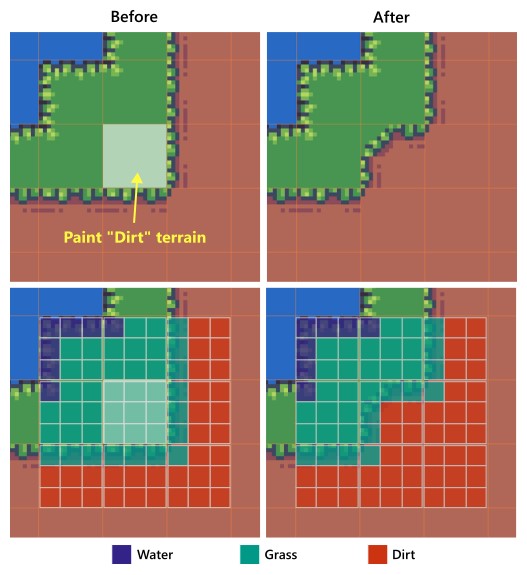
Remarquez que Godot a aussi modifié trois tuiles voisines pour que tout se raccorde.
Godot ne change jamais le terrain d'une voisine
Pour raccorder les tuiles, Godot peut remplacer une tuile voisine par une autre variante, mais toujours du même terrain. Une cellule de gazon reste du gazon; seule sa variante (bord, coin, etc.) change.
Choisir un mode de terrain
Il existe trois modes. Le mode détermine quels bits voisins possède une tuile, donc quelles formes on peut dessiner et combien de tuiles il faut dessiner dans son logiciel de pixel art.
Match Sides (raccord par les côtés)
Les bits voisins sont sur les côtés seulement (4 pour une tuile carrée). Les tuiles en diagonale n'ont aucun effet.
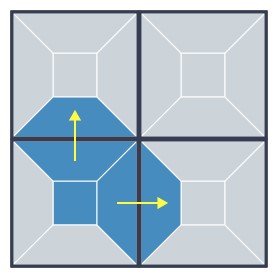
- Tuiles nécessaires : 16.
- Avantages : le plus simple à configurer. Idéal pour des lignes droites (plateformes, routes, tuyaux, clôtures).
- Limites : pas de lignes diagonales. Aucune différence entre un coin intérieur et un coin extérieur : on ne peut donc pas faire de formes plus complexes qu'un rectangle si le dessin exige des coins intérieurs.

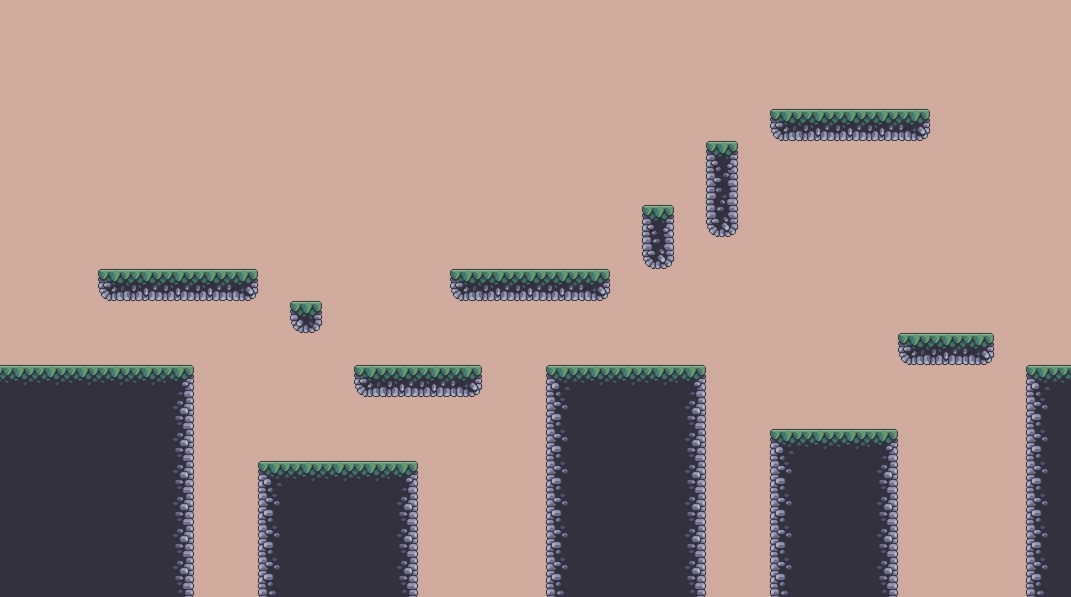
Match Corners (raccord par les coins)
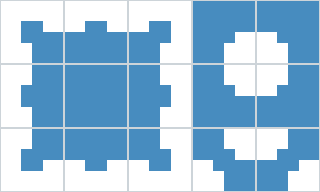
Les bits voisins sont sur les coins seulement (4 pour une tuile carrée). Chaque coin est partagé par 4 tuiles, qui doivent toutes avoir le même terrain à ce coin.
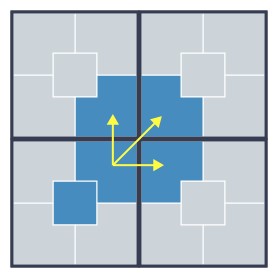
- Tuiles nécessaires : 16 (souvent 15 dans les feuilles de tuiles, sans la tuile isolée).
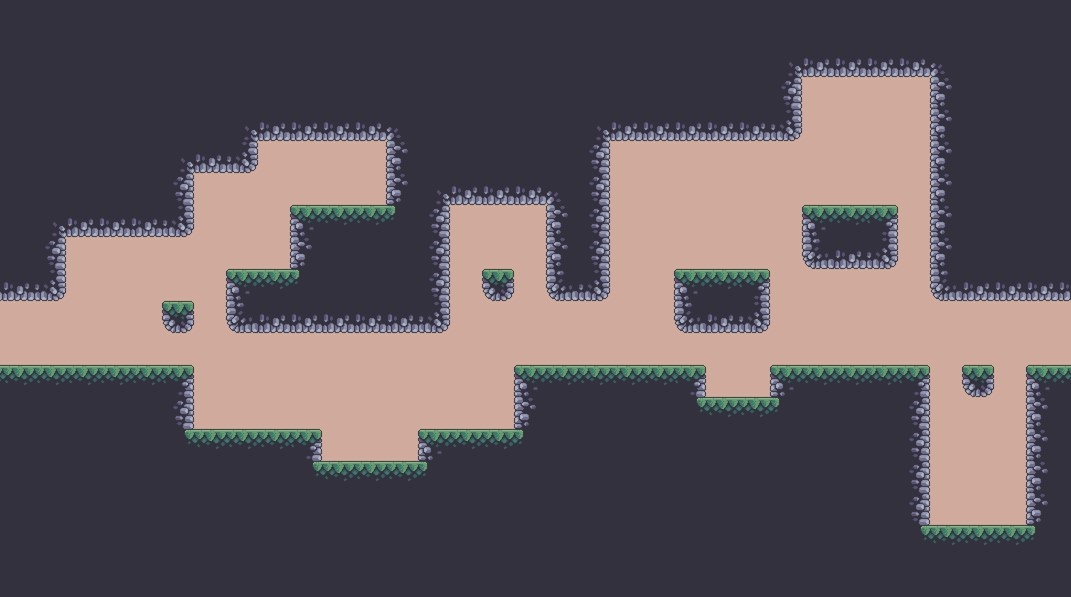
- Avantages : permet des formes complexes. Idéal pour de grandes zones (paysages, cavernes).
- Limites : le terrain se peint par blocs de 2×2 minimum. Pas de lignes d'une seule tuile de large.
Warning
En mode Match Corners, les coins de toutes les tuiles voisines doivent correspondre. Si vous peignez une ligne d'une seule tuile de haut, Godot ne trouvera pas de tuile valide.
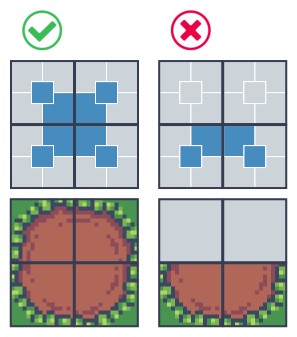
Tip
Utilisez l'outil rectangle pour peindre : c'est une façon simple de toujours peindre au moins 2×2 tuiles. En génération procédurale, assurez-vous de ne jamais assigner moins de 2×2 cellules à un terrain (par exemple en échantillonnant votre bruit une fois pour chaque bloc de 2×2).
La plupart des feuilles de tuiles publiques utilisent la disposition suivante (coins extérieurs à gauche, coins intérieurs à droite) :
Match Corners and Sides (raccord par les coins et les côtés)
Les bits voisins sont sur les coins et les côtés (8 pour une tuile carrée). C'est l'équivalent du mode « 3×3 minimal » de Godot 3.
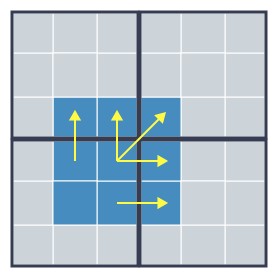
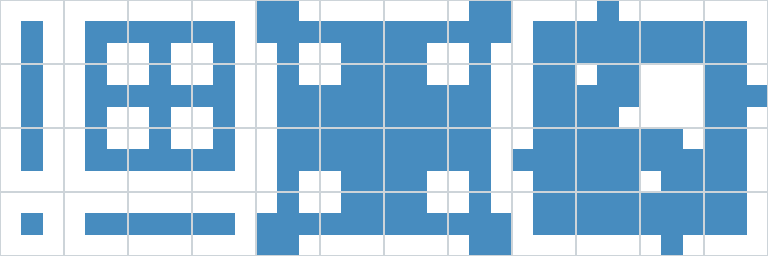
- Tuiles nécessaires : 47.
- Avantages : le mode le plus polyvalent. On peut dessiner toutes les formes des deux autres modes : chemins d'une tuile de large, grandes zones, virages, etc.
- Limites : il faut beaucoup de tuiles. Pas de lignes diagonales non plus.
Générer les 47 tuiles automatiquement
Des outils gratuits comme Webtyler et TilePipe2 génèrent les 47 tuiles à partir de quelques tuiles de base.
Résumé
| Mode | Bits voisins (carré) | Tuiles | Idéal pour |
|---|---|---|---|
| Match Sides | 4 côtés | 16 | Lignes, plateformes minces, rectangles simples |
| Match Corners | 4 coins | 16 | Grandes zones, cavernes (blocs de 2×2 min.) |
| Match Corners and Sides | 4 côtés + 4 coins | 47 | Tout, si on a les tuiles |
Note
En pratique, c'est souvent la feuille de tuiles qui décide du mode : on regarde comment les tuiles ont été dessinées et on les compare aux gabarits. Les gabarits (en PNG) sont disponibles dans le dépôt source.
Démonstration guidée : configurer un jeu de terrains
Nous allons configurer les tuiles de sol et de champignon de la feuille Pixel Platformer. Téléchargez-la (clic droit → Enregistrer sous…) et ajoutez-la à votre projet.
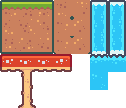
Adapté de Pixel Platformer par Kenney (CC0). Tuiles de 18×18 pixels.
En observant les tuiles :
- Le sol se raccorde par ses coins (il a des coins intérieurs) : mode Match Corners.
- Le champignon se raccorde par ses côtés (chapeau horizontal, pied vertical) : mode Match Sides.
Un jeu de terrains n'a qu'un seul mode : nous aurons donc besoin de deux jeux de terrains.
Des jeux de terrains différents ne se raccordent pas entre eux
Les tuiles de deux jeux de terrains différents ne peuvent pas se raccorder, puisqu'elles n'ont pas les mêmes bits voisins. Ici, ce n'est pas un problème : le sol et les champignons sont peints séparément sur un fond vide. Si deux terrains doivent former une transition entre eux (ex. gazon → terre), ils doivent être dans le même jeu de terrains.
Étape 1 : Créer le TileSet
- Ajoutez un nœud
TileMapLayerà votre scène et créez-lui un nouveauTileSet. - Réglez
Tile Sizeà 18×18 px. - Dans l'éditeur de TileSet (volet du bas), glissez la feuille de tuiles pour créer l'atlas, puis retirez les tuiles d'eau (on ne les utilisera pas).
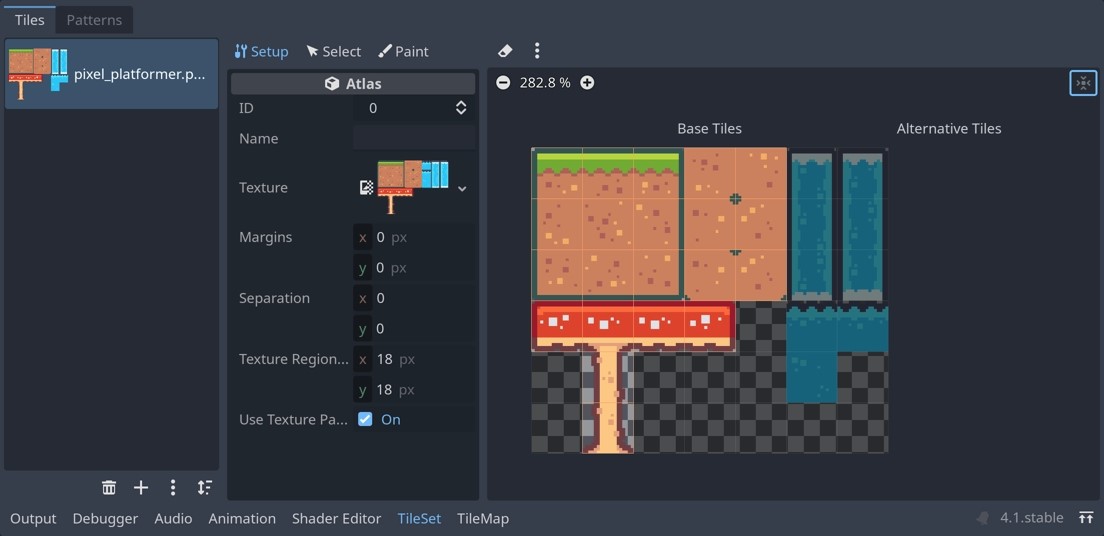
Étape 2 : Créer les jeux de terrains
- Sélectionnez le
TileMapLayeret, dans l'inspecteur, cliquez sur la ressourceTileSetpour la déplier. -
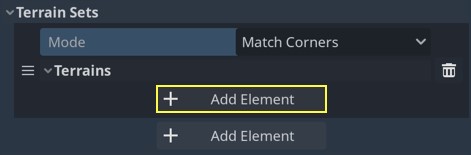
Dépliez Terrain Sets et cliquez sur Add Element.
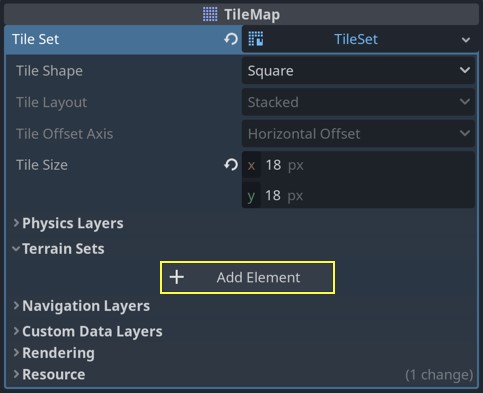
-
Dans le menu Mode, choisissez Match Corners.
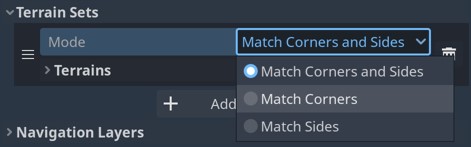
-
Dépliez Terrains et cliquez sur Add Element pour ajouter un terrain.
-
Nommez le terrain
Solet donnez-lui une couleur. (Dans les captures, les terrains s'appellentGroundetMushroom.)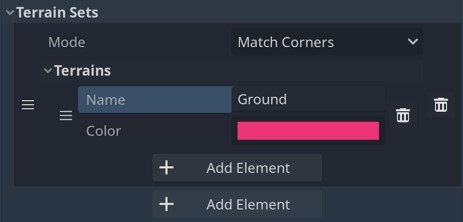
Tip
La couleur n'a aucun effet dans le jeu : elle sert seulement à afficher le masque par-dessus les tuiles dans l'éditeur. Choisissez une couleur vive qui contraste avec vos tuiles.
-
Répétez pour créer un deuxième jeu de terrains en mode Match Sides, avec un terrain
Champignon.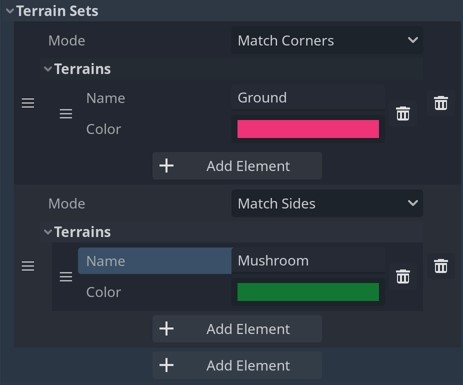
Les numéros commencent à 0
Les jeux de terrains sont numérotés selon leur ordre dans le TileSet, à partir de 0. Les terrains sont numérotés de la même façon, à partir de 0, à l'intérieur de chaque jeu. Ici :
| Terrain | Jeu de terrains | Terrain |
|---|---|---|
Sol |
0 | 0 |
Champignon |
1 | 0 |
Ces numéros sont importants en mode Select et en programmation.
Étape 3 : Peindre les masques en mode Paint
C'est la méthode la plus rapide et la plus visuelle.
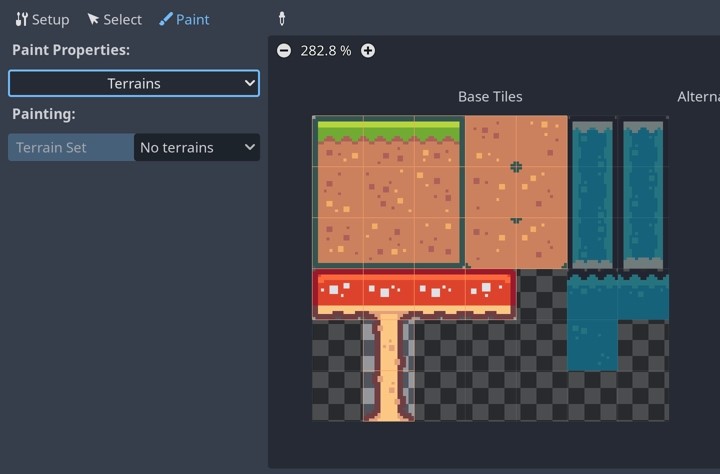
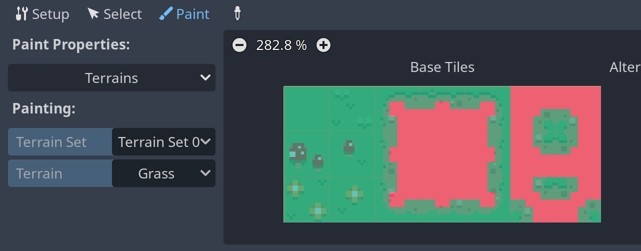
- Dans l'éditeur de TileSet, ouvrez le mode Paint.
-
Dans Paint Properties, choisissez Terrains.
-
Choisissez d'abord le Terrain Set :
Terrain Set 0.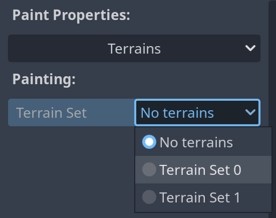
-
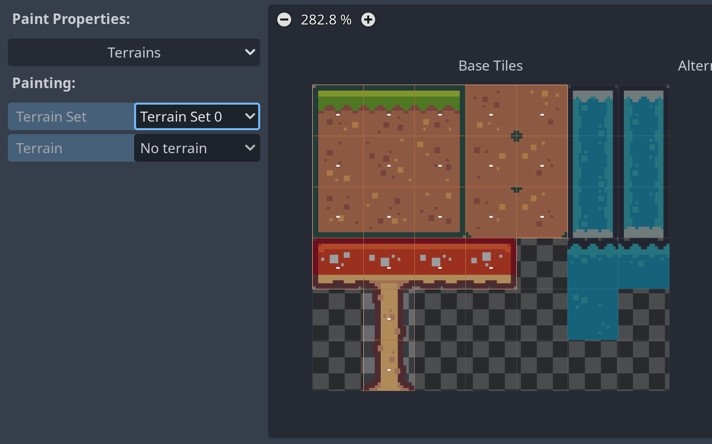
Cliquez-glissez sur toutes les tuiles de sol pour leur assigner ce jeu de terrains. Les tuiles sans jeu de terrains affichent un
-.
-
Choisissez ensuite le Terrain :
Sol.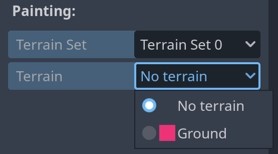
-
Peignez le bit central et les bits voisins de chaque tuile de sol en suivant le gabarit.
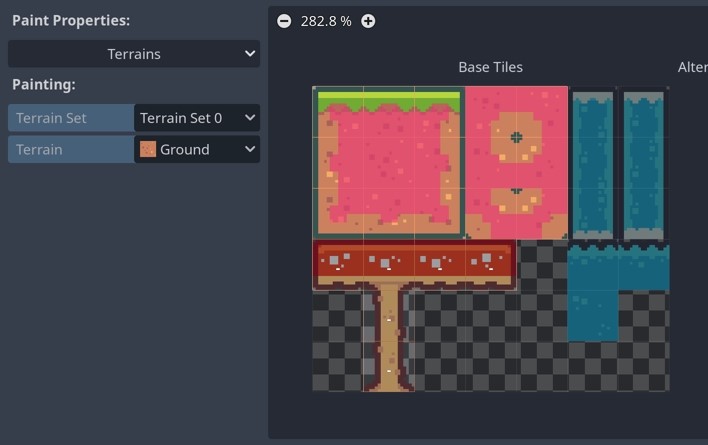
On laisse vides les bits voisins qui touchent le vide : ainsi, Godot placera ces tuiles là où le sol touche l'air.
Toujours peindre le bit central
Chaque tuile de terrain doit avoir son bit central assigné. Si le centre est vide, Godot doit deviner à quel terrain la tuile appartient et le résultat devient imprévisible.
Tip
Clic gauche : peindre un bit. Clic droit : effacer un bit.
Étape 4 : Configurer les masques en mode Select
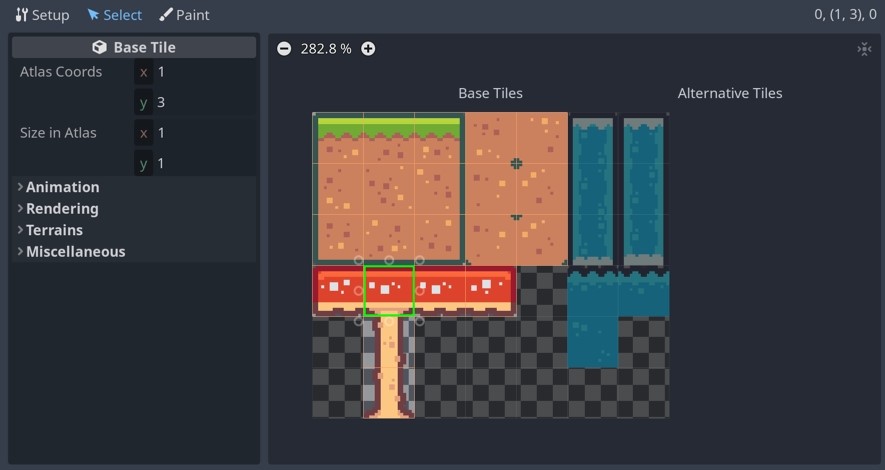
Pour les champignons, nous allons utiliser l'autre méthode : le mode Select. Elle est plus lente, mais elle montre les valeurs réelles derrière les couleurs. C'est aussi ce qu'on manipulerait par code.
-
Ouvrez le mode Select et cliquez sur une tuile du chapeau de champignon.
-
Dépliez la section Terrains.
Terrain SetetTerrainvalent-1, ce qui veut dire « aucun ».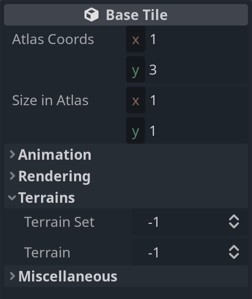
-
Réglez Terrain Set à
1et Terrain à0(Champignon). Le champTerraincorrespond au bit central. La section Terrains Peering Bit apparaît.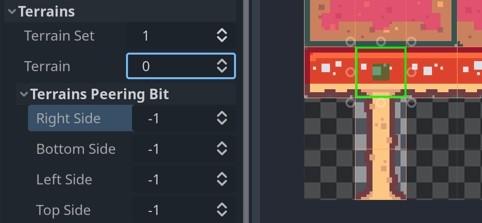
-
Réglez à
0(Champignon) les côtés où l'on veut trouver une autre tuile de champignon. Laissez à-1(vide) les autres.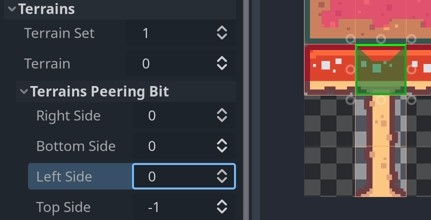
-
Faites de même pour les autres tuiles de champignon.
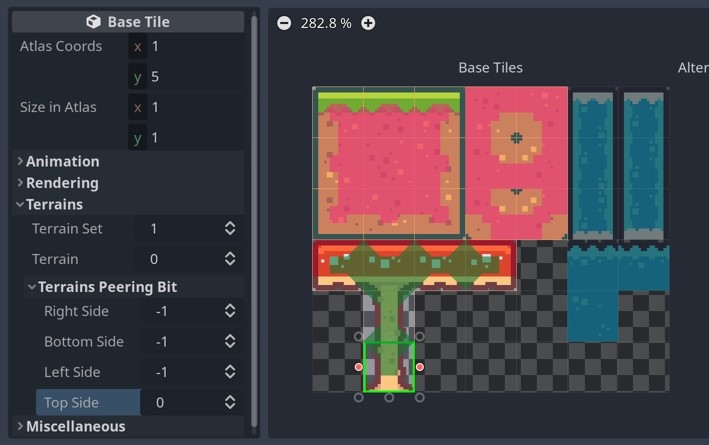
La valeur -1
Pour un bit voisin, -1 veut dire « vide ». C'est l'équivalent de laisser le bit non peint en mode Paint.
Étape 5 : Peindre le niveau
- Sélectionnez le
TileMapLayeret ouvrez l'onglet TileMap du volet du bas. - Choisissez le sous-onglet Terrains.
- Choisissez le terrain
SolouChampignondans la liste de gauche. - Peignez avec le pinceau ou le rectangle.
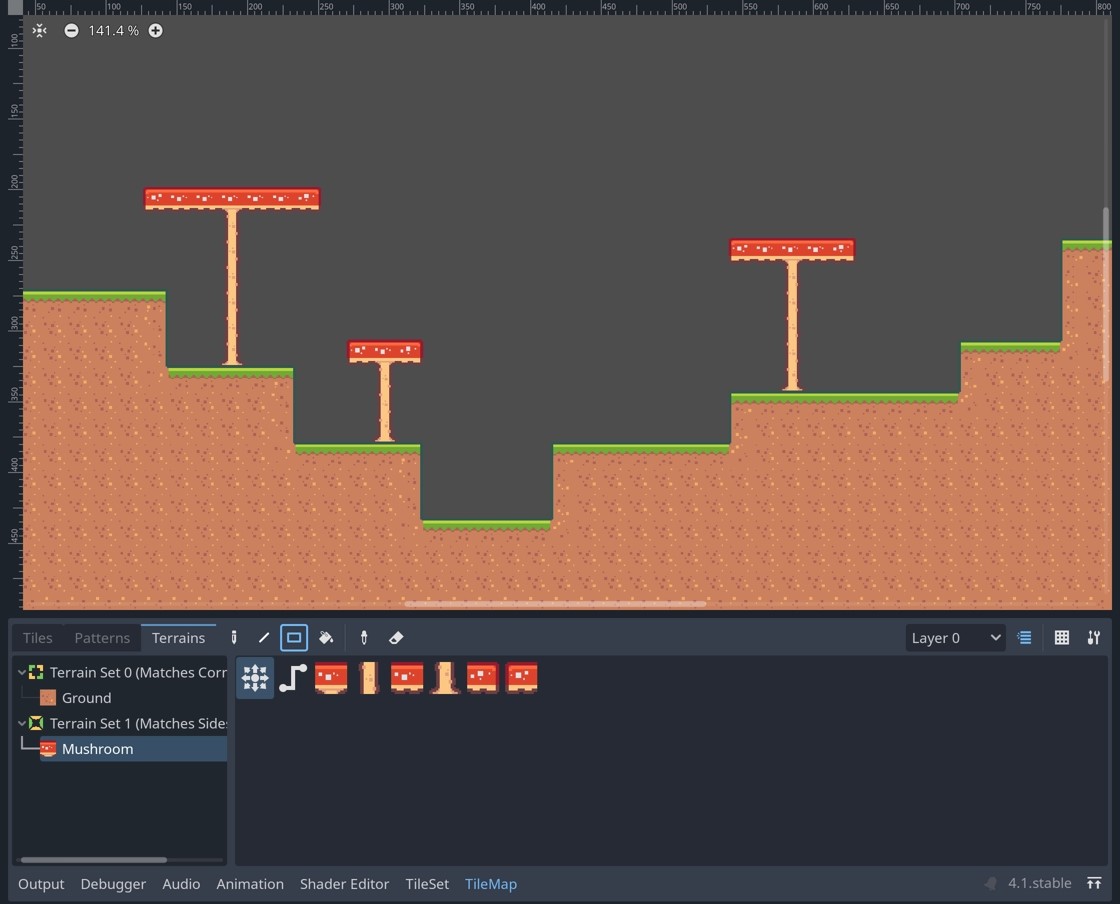
Deux modes de peinture sont offerts au-dessus des tuiles du terrain :
- Connect (premier bouton) : raccorde la zone peinte à tout ce qui l'entoure, y compris les tuiles voisines. C'est le mode le plus utilisé.
- Path (deuxième bouton) : raccorde seulement les cellules dans l'ordre où vous les peignez. Pratique pour tracer un chemin ou une route sans qu'il se colle aux zones à côté.
On peut aussi cliquer directement sur une tuile de la liste pour la placer manuellement, sans raccord automatique.
N'oubliez pas les collisions
Les terrains s'occupent seulement de l'apparence. Pour que le joueur puisse marcher sur le sol, les tuiles ont toujours besoin d'une forme de collision (voir Définir des collisions pour les tuiles).
Varier les tuiles avec les probabilités
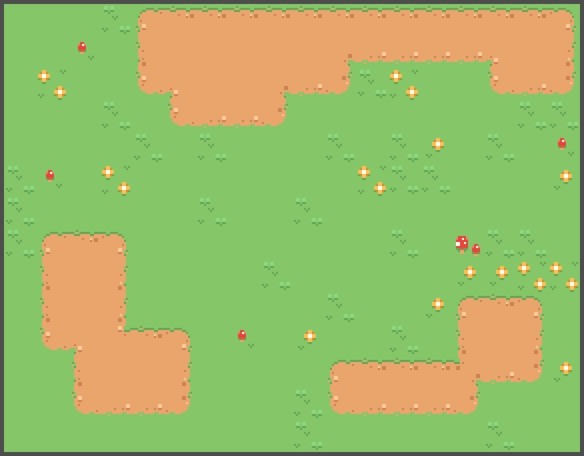
Lorsque plusieurs tuiles ont exactement le même masque, Godot en choisit une au hasard. On peut s'en servir pour ajouter de la variété, par exemple des fleurs et des champignons dans le gazon.
Prenons la feuille Tiny Town, avec une tuile de gazon uni en haut à gauche et quelques variantes décorées.
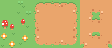
Adapté de Tiny Town par Kenney (CC0). Tuiles de 16×16 pixels.
Avec un jeu de terrains en Match Corners contenant Gazon et Terre, si seul le gazon uni a un masque, la carte ressemble à ceci :
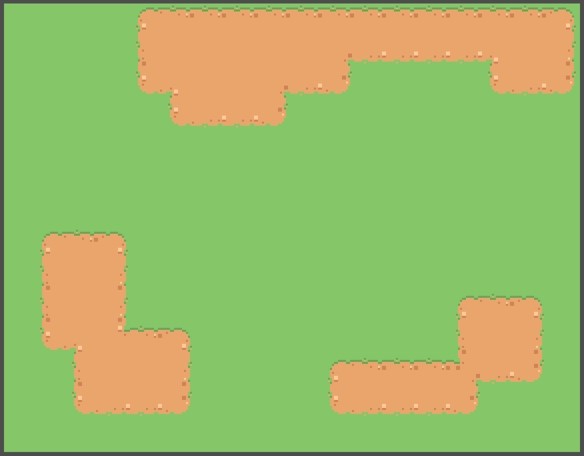
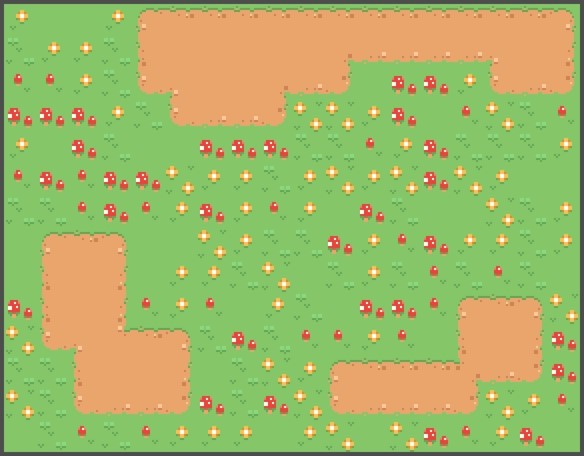
Si on donne le même masque (tout Gazon) à toutes les variantes, Godot les choisit au hasard, avec la même chance pour chacune. Le résultat est trop chargé :
Pour corriger ça, on ajuste la probabilité de chaque tuile :
- En mode Select, cliquez sur une tuile.
-
Dépliez Miscellaneous, puis cliquez sur l'étiquette Probability pour afficher les valeurs sur toutes les tuiles. Par défaut, elles valent
1.00.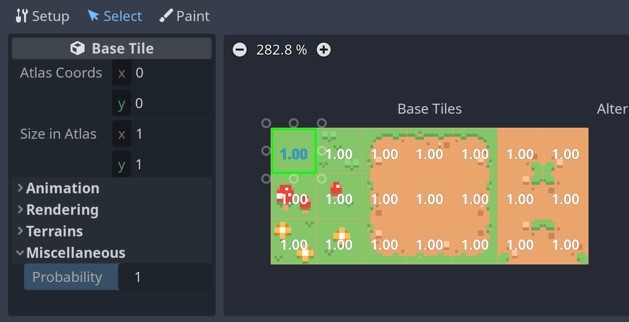
-
Baissez la probabilité des tuiles décorées, par exemple
0.25pour les trèfles,0.05pour les fleurs et0.01pour les champignons.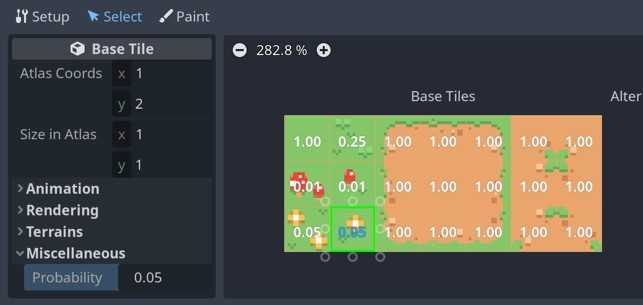
Le gazon uni redevient la tuile la plus fréquente et les décorations deviennent rares :
Note
La probabilité est un poids relatif, pas un pourcentage. Une tuile à 1.0 sort 100 fois plus souvent qu'une tuile à 0.01 ayant le même masque. Pour une tuile de terrain, la probabilité n'a d'effet que si d'autres tuiles ont exactement le même masque.
Pièges fréquents
| Symptôme | Cause probable |
|---|---|
| Godot place une tuile bizarre ou un « trou » | Aucune tuile n'a le masque demandé : il manque une variante dans la feuille, ou un bit est mal peint. |
| Des tuiles d'un autre terrain apparaissent | Une tuile n'a pas son bit central assigné. |
| En Match Corners, les lignes minces sont brisées | Normal : ce mode exige des blocs de 2×2 minimum. |
| Deux terrains ne font pas de transition entre eux | Ils sont dans deux jeux de terrains différents. |
| Le joueur passe à travers le sol | Les terrains ne gèrent pas la collision : ajoutez une couche de physique et des formes de collision. |
| Le terrain n'apparaît pas dans l'onglet Terrains | Le bon TileSet n'est pas assigné au TileMapLayer, ou aucun masque n'est peint. |
Exercices
Exercice guidé
- Reproduisez la démonstration avec la feuille Pixel Platformer : jeu de terrains 0 (
Sol, Match Corners) et jeu de terrains 1 (Champignon, Match Sides). - Ajoutez une couche de physique et des formes de collision aux tuiles de sol et au chapeau des champignons.
- Peignez un petit niveau d'au moins un écran de large avec des marches, un trou et deux champignons.
- Ajoutez votre personnage du projet
c07_plateformeet vérifiez qu'il peut marcher sur le sol et sauter sur les champignons. - Essayez de peindre une plateforme de sol d'une seule tuile de haut. Que se passe-t-il? Pourquoi?
Défi
- Trouvez sur itch.io une feuille de tuiles compatible avec votre projet de session.
- Comparez-la aux gabarits pour déterminer le bon mode de terrain.
- Configurez le jeu de terrains et peignez une zone de votre niveau.
- Si votre feuille a des variantes décoratives, ajustez leurs probabilités.
Références
- Source de cette leçon : Godot 4 TileSet Terrains Docs, par dandeliondino. Contenu adapté de la documentation officielle de Godot, © Juan Linietsky, Ariel Manzur et la communauté Godot, CC BY 3.0. Le dépôt contient aussi un projet de départ avec tous les exemples.
- Documentation officielle : Using TileSets
- Documentation officielle : Using TileMaps
- Wang Tiles, par cr31 (archive) : la théorie derrière le raccord des tuiles.
- TileSet Explorer
- Vidéo FR : Comment utiliser les terrains TileMap dans Godot 4