Atelier numéro 4 : Clone de Flappy Bird
Objectifs
L'objectif de cet atelier est de programmer un clone du jeu Flappy Bird. Contrairement aux autres ateliers, on part d'une scène presque vide : on va construire l'oiseau nous-mêmes et ajouter les éléments du jeu un à un.
On va apprendre à :
- Créer une scène de personnage avec une animation
- Utiliser des variables et des fonctions
- Faire défiler le décor
- Utiliser un chronomètre (
Timer) pour générer des obstacles - Connecter des signaux (événements) à du code
- Détecter les collisions et afficher un pointage
Prérequis
- Avoir déjà fait un atelier avec Godot (les rappels sont plus courts dans celui-ci)
- Avoir un navigateur Edge ou Chrome
- Télécharger le fichier
flappy_thing.zip
Dépannage
Si ton Godot Web ne semble plus fonctionner ou est instable, va voir la page de dépannage pour voir les étapes à suivre pour régler le problème.
Étape 1 : Télécharger la base du projet
Comme pour les autres ateliers, tu vas devoir télécharger un projet de base.
- Va à l'adresse suivante : https://tinyurl.com/ateliers-jeux
- Télécharge le fichier
flappy_thing.zip.- Il devrait se retrouver dans ton dossier Téléchargements.
Étape 2 : Ouvrir Godot
- Va à l'adresse suivante : https://tinyurl.com/gd4web
-
La page de Godot devrait s'ouvrir.
Godot installé sur l'ordinateur
Si Godot est déjà installé sur ton ordinateur, tu peux l'utiliser à la place de la version web. Il suffit de glisser et déposer le fichier flappy_thing.zip dans la fenêtre des projets.
Étape 3 : Importer le projet
- Clique sur le bouton Parcourir... (ou Sélection fichier, selon ton navigateur).
- Va chercher le fichier
flappy_thing.zipque tu viens de télécharger dans ton dossier Téléchargements. - Clique sur Start Godot Editor.
- Dans la fenêtre qui apparaît, donne un nom au projet comme « Mon Flappy Bird ».
- Clique sur Installer. Ça va prendre quelques instants.
Rien ne s'affiche?
S'il n'y a rien qui se passe, glisse et dépose le fichier flappy_thing.zip sur la page des projets locaux.
Étape 4 : Observation
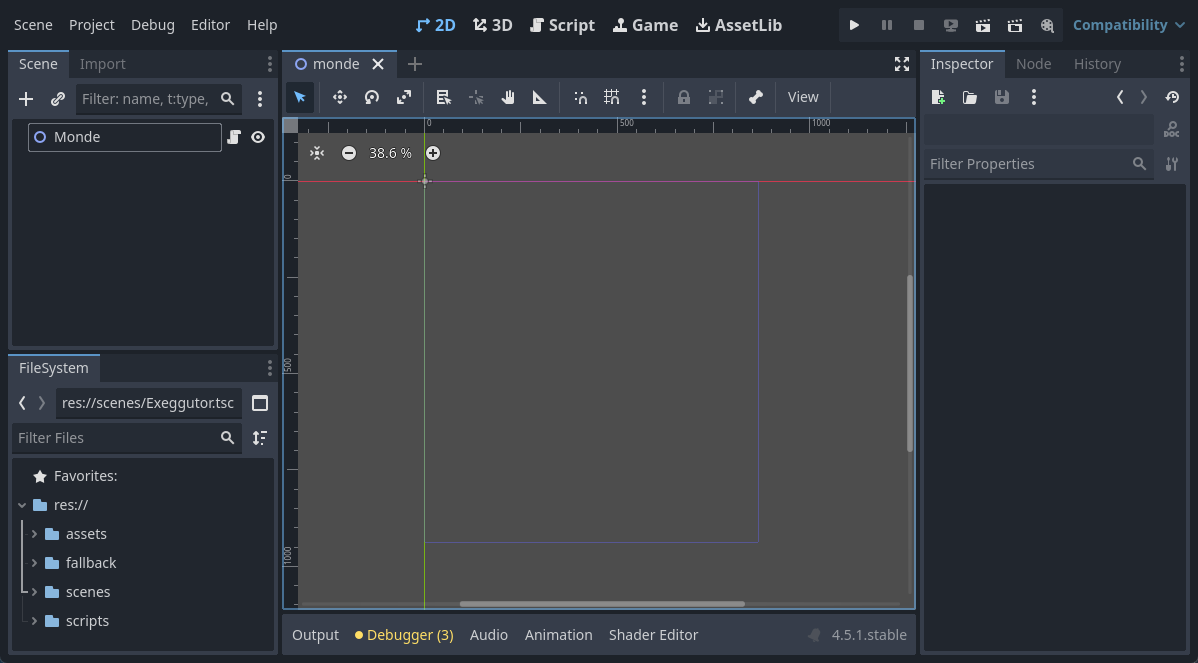
Tu remarques qu'il n'y a pas grand-chose!
- Il y a la scène
Monde, mais elle est vide. - On peut remarquer un rectangle bleu-violet. Il définit la dimension de la fenêtre de jeu.
- On va remplir cette scène au fil de l'atelier.
Prends quelques instants pour regarder les fichiers disponibles dans le dossier assets.
- Rappel : les fichiers se retrouvent dans le volet inférieur gauche, nommé Système de fichiers.
Tu devrais voir les fichiers suivants :
| Fichier | Description |
|---|---|
bg.png |
Image d'arrière-plan (background) |
bird1.png à bird3.png |
Images de l'oiseau pour l'animation |
ground.png |
Image du sol |
pipe.png |
Image du tuyau |
restart.png |
Image du bouton pour recommencer |
Étape 5 : Mettre l'arrière-plan
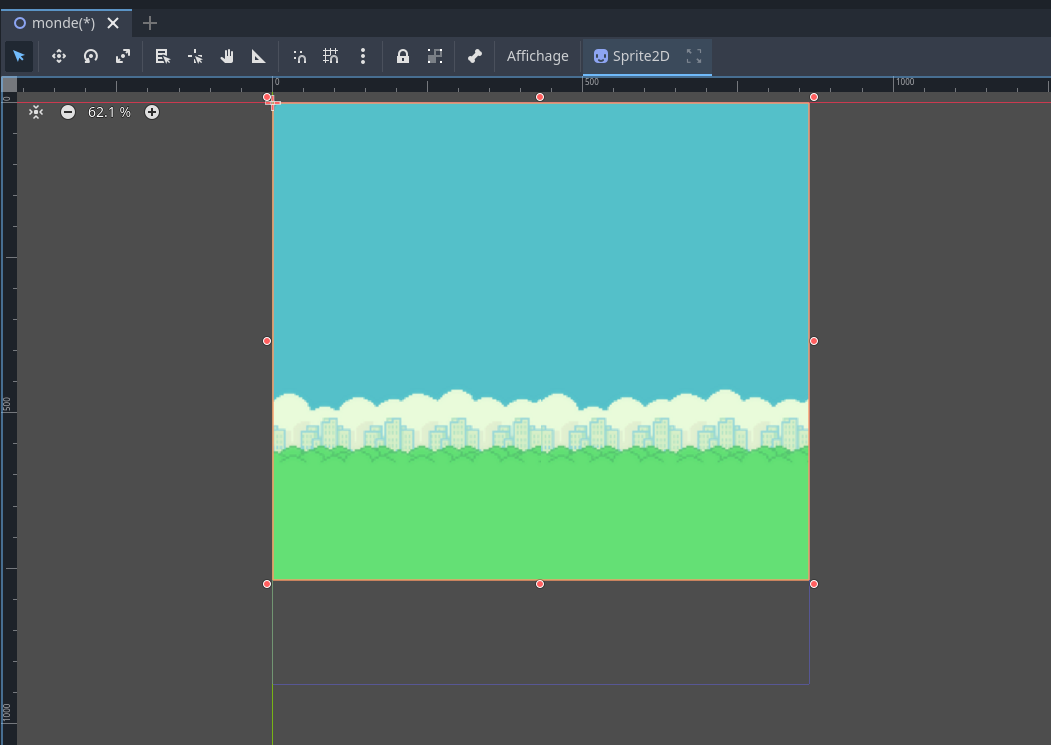
- Prends le fichier
bg.pnget glisse-le dans la scèneMonde. -
Dans l'Inspecteur (volet de droite) :
- Sous la catégorie Sprite2D > Offset, décoche
Centered. - Sous la catégorie Node2D > Transform, mets
Positionàx = 0ety = 0.
- Sous la catégorie Sprite2D > Offset, décoche
-
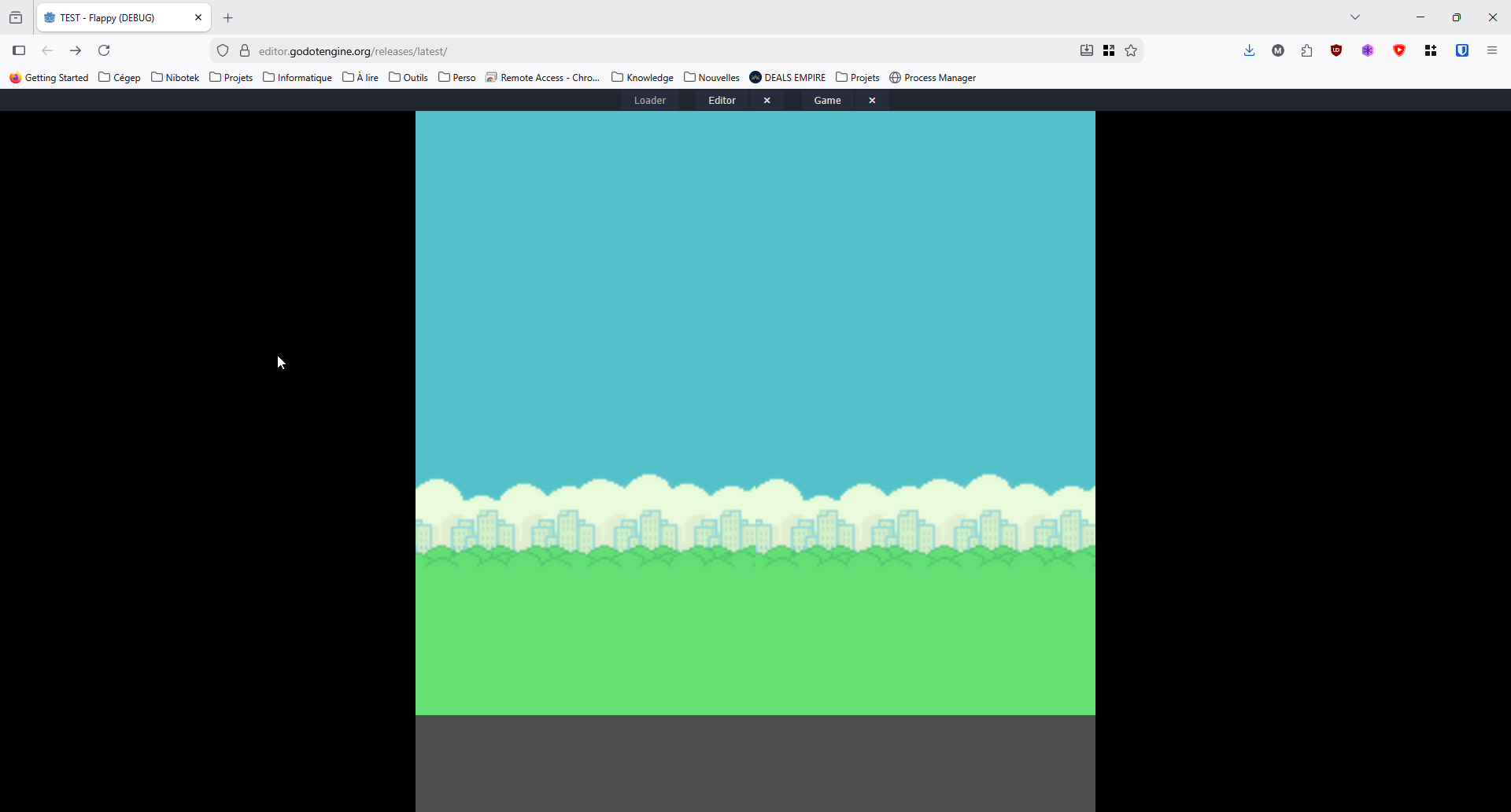
Teste le jeu. Assure-toi que l'arrière-plan est bien placé. Sinon, prends le temps de l'ajuster.
-
Ferme la fenêtre du jeu et reviens à l'éditeur.
Étape 6 : Créer le joueur
La scène du joueur
- Crée une nouvelle scène en cliquant sur le + à côté du nom de l'onglet
Monde. - Dans le volet Scène, choisis Autre nœud.
- Recherche
CharacterBody2Det clique sur Créer.
- Renomme le nœud
CharacterBody2DpourJoueur. - Ajoute au
Joueurun nœud enfant de typeCollisionShape2D.- Rappel : clique-droit sur le nœud
Joueur, puis Ajouter un nœud enfant...
- Rappel : clique-droit sur le nœud
- Ajoute au
Joueurun autre nœud enfant de typeAnimatedSprite2D.- C'est ce nœud qui va gérer l'animation de l'oiseau.
- Sauvegarde avec
Ctrl + S. Enregistre la scène sous le nomjoueur.tscn.
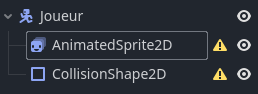
Les ⚠️
C'est normal! Les nœuds ne sont pas encore configurés. On s'en occupe tout de suite.
L'animation
- Sélectionne le nœud
AnimatedSprite2D. - Dans l'Inspecteur, trouve la propriété
Sprite Frames(c'est la première). - Clique sur \<vide> et sélectionne SpriteFrames dans la liste.
-
Clique de nouveau sur
SpriteFrames. Le volet SpriteFrames devrait apparaître en bas de l'écran.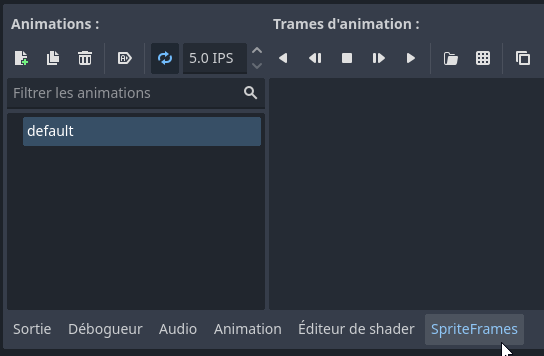
-
Dans le dossier
assets, trouvebird1.pnget glisse-le dans la zone Trames d'animation. - Répète pour
bird2.pngetbird3.png.
- Pour voir l'animation, clique sur le bouton Play dans le volet SpriteFrames.
- L'animation se nomme présentement
default. Renomme-lavol.
La zone de collision
- Sélectionne le nœud
CollisionShape2D. - Dans l'Inspecteur, trouve la propriété
Shape. - Clique sur \<vide> et sélectionne
CapsuleShape2D. - Dans Transform, change la
Rotationpour90°. - Ajuste la taille de la capsule pour qu'elle couvre l'oiseau.
Étape 7 : Programmer le joueur
On va maintenant ajouter le code du joueur.
- Sélectionne le nœud
Joueuret clique-droit dessus. - Sélectionne Attacher un script...
- Décoche le modèle (Template). On va programmer à partir de rien!
- Clique sur Créer.
Les variables
Pour gérer le joueur, on va avoir besoin de plusieurs informations :
- La gravité
- Sa vitesse maximale de chute
- Sa vitesse de poussée (le battement des ailes)
- Sa position de départ
- Quelque chose pour savoir s'il est en vol ou en chute
C'est quoi une variable?
Une variable, c'est un nom qui représente une petite mémoire dans laquelle on stocke de l'information pour la réutiliser plus tard. Une constante (const), c'est pareil, mais sa valeur ne change jamais.
Selon où tu es rendu dans tes études, il se peut que tu ne comprennes pas tout. Ne t'en fais pas, j'ai fait le code!
- Dans le système de fichiers, sous le dossier
fallback, ouvre le fichierjoueur_a_variables.txt. - Copie tout son contenu (
Ctrl + A, puisCtrl + C). - Ouvre le fichier
joueur.gd. - Supprime la ligne qui s'y trouve par défaut.
- Colle le contenu copié (
Ctrl + V).
# Code à coller #1

class_name Joueur
extends CharacterBody2D

const GRAVITE : int = 1000
const VIT_MAX : int = 600  # Vitesse maximale
const VIT_POUSSEE : int = -500 # Vitesse de la poussée
const POS_DEPART := Vector2(100, 400) # Position de départ

var en_vol : bool = false # Sera vrai lorsque le joueur volera
var en_chute : bool = false # Indique si l'oiseau a touché au sol, plafond ou tuyau (mort)
Pourquoi la poussée est négative?
Dans Godot, l'axe des y pointe vers le bas. Pour faire monter l'oiseau, il faut donc une vitesse négative!
Les fonctions _ready et reset
- Dans
fallback, ouvre le fichierjoueur_b_ready_reset.txt. - Copie son contenu et colle-le à la fin de
joueur.gd.
# Code à coller #2

func _ready() -> void:
    reset()

# Permet de remettre à zéro le joueur
func reset() -> void:
    en_vol = false # Il ne vole pas
    en_chute = false # Il ne tombe pas
    position = POS_DEPART # On met remet sa position de départ
    set_rotation(0) # S'il a pivoté, on remet son angle de rotation à 0
Il y a deux fonctions : _ready et reset. Les commentaires (les lignes qui commencent par #) décrivent ce que chaque ligne fait.
La fonction _physics_process
- Dans
fallback, ouvre le fichierjoueur_c_process.txt. - Copie son contenu et colle-le à la fin de
joueur.gd.
# Code à coller #3

func _physics_process(delta: float) -> void:
    if en_vol or en_chute:
        # Applique la gravité à la vitesse
        velocity.y += GRAVITE * delta

        # Si la vitesse Y est plus grand que la vitesse max
        if velocity.y > VIT_MAX:
            # On limite à la vitesse maximale
            velocity.y = VIT_MAX


        if en_vol:
            # Applique un angle à l'oiseau selon
            # sa vitesse en Y
            set_rotation(deg_to_rad(velocity.y * 0.05))

            # Fait jouer l'animation
            $AnimatedSprite2D.play()
        elif en_chute:
            # elif <-- Sinon si
            # L'oiseau tombe, met pivote l'oiseau à 90°
            set_rotation(deg_to_rad(90))

            # Arrête l'animation
            $AnimatedSprite2D.stop()

        # Applique les calculs
        move_and_collide(velocity * delta)
    else:
        # Pas en vol ou chute, alors pause?
        # Arrête l'animation
        $AnimatedSprite2D.stop()

# Fonction pour appliquer une poussée
func pousser() -> void:
    velocity.y = VIT_POUSSEE
La fonction _physics_process
C'est la fonction qui fait la magie du joueur. Godot l'appelle environ 60 fois par seconde. C'est là qu'on fait une bonne partie des mathématiques et de la logique pour chaque image :
- On ajoute la gravité à la vitesse, sans dépasser la vitesse maximale.
- En vol, on incline l'oiseau selon sa vitesse : il pique du nez en tombant.
- En chute (mort), on le tourne à 90° et on arrête l'animation.
Mettre le joueur dans le monde
- Ouvre la scène
Monde. - Glisse le fichier
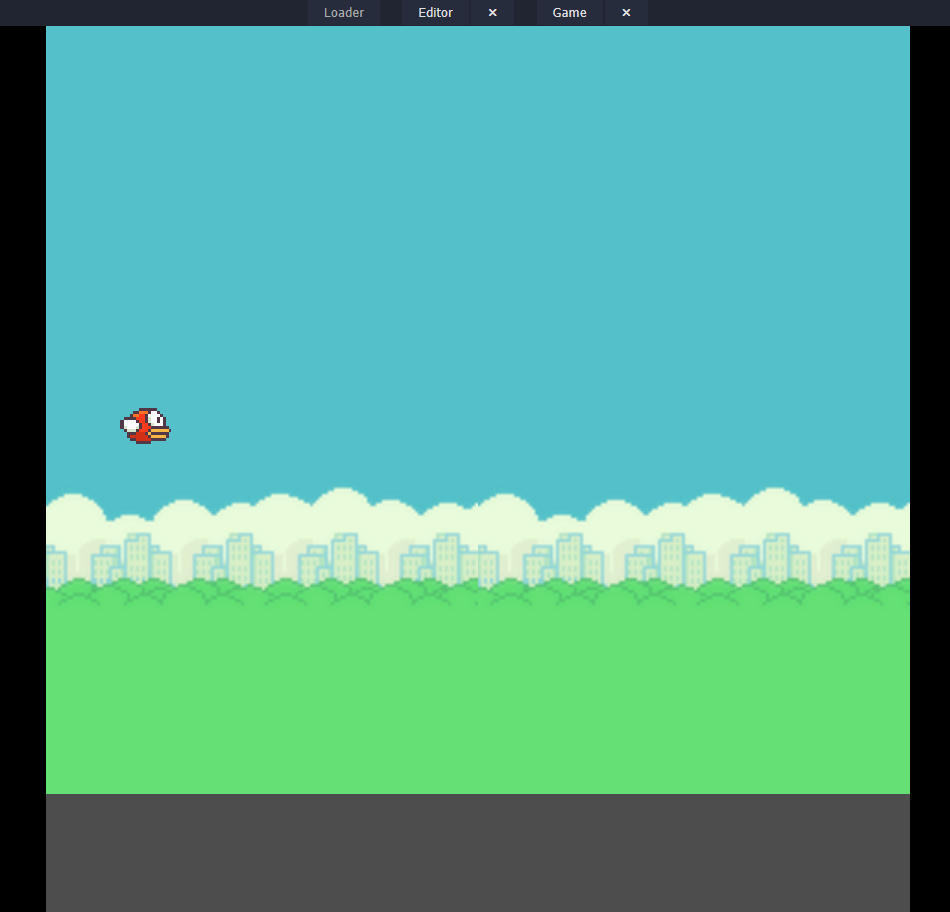
joueur.tscndans la scène. - Place-le du côté gauche de l'arrière-plan.
- Teste le jeu.
- L'oiseau ne fait rien, et c'est normal! On n'a pas encore programmé la souris.
Étape 8 : Programmer le monde
- Sélectionne le nœud
Monde, clique-droit dessus et choisis Attacher un script... - Supprime le contenu du script
monde.gd. - Dans
fallback, ouvre le fichiermonde_a_base.txt. - Copie son contenu et colle-le dans
monde.gd. - Teste le jeu en cliquant avec la souris.
Comment ça fonctionne?
La fonction _input est appelée chaque fois qu'il se passe quelque chose avec la souris ou le clavier. Si on clique avec le bouton gauche :
- Si la partie n'est pas commencée, on la démarre.
- Sinon, on fait pousser l'oiseau vers le haut.
La touche Échap permet de quitter le jeu.
Étape 9 : Le sol
Maintenant que l'oiseau bat des ailes, il faut mettre un peu de viande autour de l'os! On va faire défiler le sol.
- Reviens en mode 2D.
-
Dans le dossier
scenes, glisse le fichiersol.tscnsur le nœudMonde.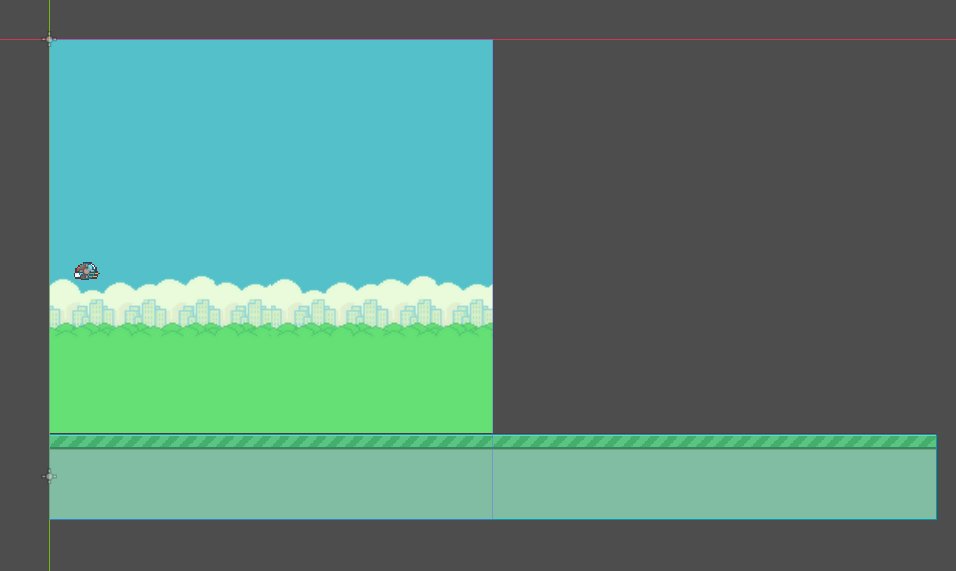
Le sol dépasse de l'écran, c'est normal! La logique, c'est qu'on fait défiler le sol vers la gauche et, quand il arrive au bout, on le replace au début. Comme l'image se répète, on ne voit pas la différence.
- Dans
fallback, ouvre le fichiermonde_b_sol.txt. - Remplace tout le contenu de
monde.gdpar le contenu de ce fichier.
Ce qu'on a ajouté, c'est la fonction _process en bas du script. C'est là qu'on fait les calculs pour déplacer le sol :
func _process(delta: float) -> void:
    if en_execution:
        defilement += VIT_DEFILEMENT

        if defilement >= dimension_monde.x:
            defilement = 0.0

        $Sol.position.x = -defilement
- Teste le jeu. Tu devrais voir le sol défiler.
Étape 10 : Les tuyaux
J'ai déjà fait la scène des tuyaux. Ouvre la scène tuyau.tscn pour voir comment ils fonctionnent. En bref :
- 2 tuyaux placés en haut et en bas
- Des zones de détection de contact
- 1 zone pour donner un point (entre les deux tuyaux)
- 1 script qui indique s'il y a eu un contact ou un point
Dans le jeu, on veut que les tuyaux apparaissent à droite à intervalle régulier, puis défilent vers la gauche. On va utiliser un Timer comme chronomètre.
Le chronomètre
- Dans la scène
Monde, sélectionne le nœudMonde. - Ajoute un nœud enfant de type
Timer. - Renomme-le
TuyauChrono.- Attention à l'orthographe et aux majuscules! Sinon, le code ne fonctionnera pas.
- Dans l'Inspecteur, mets la propriété
Wait Timeà1.5.- Ce chronomètre va servir à générer un tuyau toutes les 1,5 secondes.
La scène du tuyau
- Sélectionne le nœud
Monde. - Dans l'Inspecteur, tu devrais voir la propriété
Scene Tuyau. - Trouve le fichier
tuyau.tscnet glisse-le sur le mot \<vide>.
Le code
- Dans
fallback, ouvre le fichiermonde_c_tuyaux.txtet copie son contenu. - Ouvre
monde.gdet remplace tout le code par celui que tu viens de copier.- Ce nouveau code contient des modifications et du nouveau code pour gérer les tuyaux.
Les signaux
On veut que chaque fois que le chronomètre arrive à zéro, un nouveau tuyau apparaisse à droite.
- Dans le volet Scène, sélectionne le nœud
TuyauChrono. -
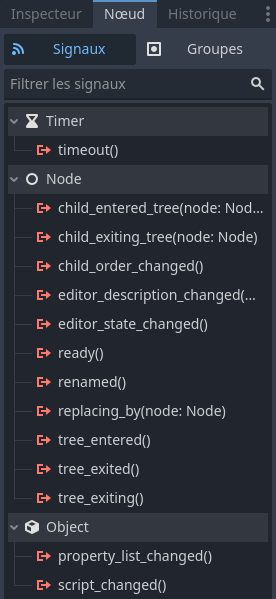
Dans le volet de droite, juste à côté de l'onglet Inspecteur, clique sur l'onglet Nœud.
- Ce volet affiche les signaux (les événements) que le nœud peut émettre.
-
Trouve
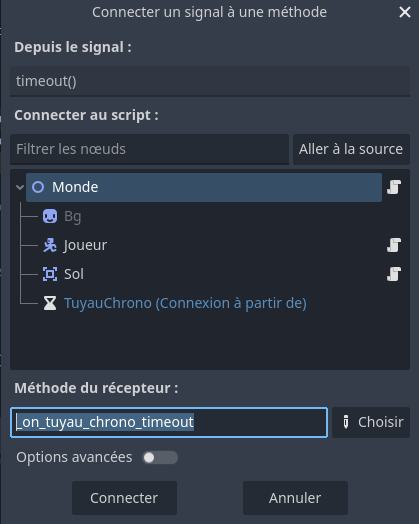
timeout(). C'est un événement qui se déclenche chaque fois que le chronomètre est échu. - Double-clique dessus. Une fenêtre apparaît : elle permet de connecter une fonction à l'événement.
-
Dans notre cas, la fonction existe déjà dans le code. Clique sur Connecter.
-
Teste les tuyaux!
Amélioration : l'ordre d'affichage
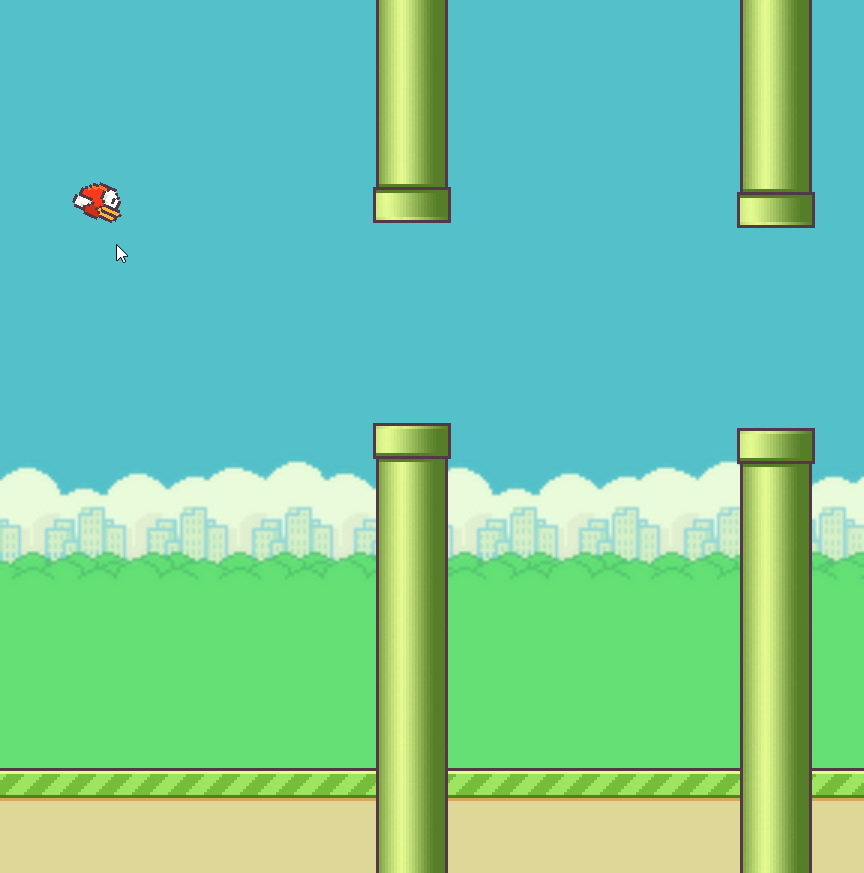
On remarque que les tuyaux passent devant le sol. Corrigeons ça!
- Sélectionne le nœud
Sol. - Dans l'Inspecteur, trouve la section CanvasItem, plus bas.
- Sous Ordering, mets
Z Indexà1. - Teste de nouveau.
Le Z Index
Cette valeur change l'ordre d'affichage des nœuds. Plus le chiffre est élevé, plus le nœud est affiché « près de la caméra », donc par-dessus les autres.
Étape 11 : Les collisions
On veut que la partie s'arrête quand l'oiseau touche le plafond, le sol ou un tuyau.
Les tuyaux
- Dans
monde.gd, va vers la ligne 92. Tu devrais voir#tuyau.touche.connect(oiseau_touche). - Retire le caractère
#au début de la ligne.- Chaque fois qu'on crée un nouveau tuyau, cette ligne connecte son signal
toucheà la fonctionoiseau_touche(vers la ligne 106).
- Chaque fois qu'on crée un nouveau tuyau, cette ligne connecte son signal
- Teste le jeu et frappe un tuyau.
Aller à une ligne
Dans l'éditeur de script de Godot, le raccourci Ctrl + L permet d'aller directement à un numéro de ligne.
Le plafond
- Vers la ligne 58, tu devrais voir
#verifier_plafond(). - Retire le caractère
#.- Cette ligne appelle la fonction
verifier_plafond()(vers la ligne 101). Elle regarde si la positionydu joueur est plus petite que 0, donc au-dessus de l'écran. Si c'est le cas, on fait chuter l'oiseau et on arrête la partie.
- Cette ligne appelle la fonction
Le sol
- Sélectionne le nœud
Sol. - Dans l'onglet Nœud (à droite de l'onglet Inspecteur), tu devrais voir
sol_touche(). - Double-clique dessus.
- Dans la nouvelle fenêtre, clique sur Connecter.
- Ça connecte l'événement
sol_toucheà la fonction_on_sol_sol_touche()qui est déjà dans le code. Cette fonction arrête la chute de l'oiseau (il est déjà au sol) et arrête la partie.
- Ça connecte l'événement
- Teste la collision avec le plafond, puis avec le sol.
Étape 12 : Le pointage
On veut un système de pointage simple : chaque fois que l'oiseau traverse un tuyau, on ajoute 1 point.
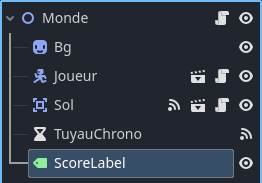
- Sélectionne le nœud
Monde. - Ajoute un nœud enfant
Label(label veut dire « étiquette »). -
Renomme-le
ScoreLabel.- Attention à l'orthographe et aux majuscules!
-
Dans la propriété
Text, écrisScore : 0.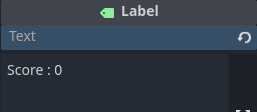
-
Le texte devrait apparaître dans le coin supérieur gauche. Déplace-le vers le centre de l'écran.
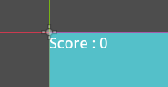
Le texte est un peu petit, on va l'agrandir.
- Dans l'Inspecteur, trouve la section Control.
- Sous Theme Overrides > Font Sizes, mets la valeur à
40. - Dans la section CanvasItem, sous Ordering, mets
Z Indexà1.- C'est pour que le pointage s'affiche devant les tuyaux.
Il reste à activer le code :
- Dans
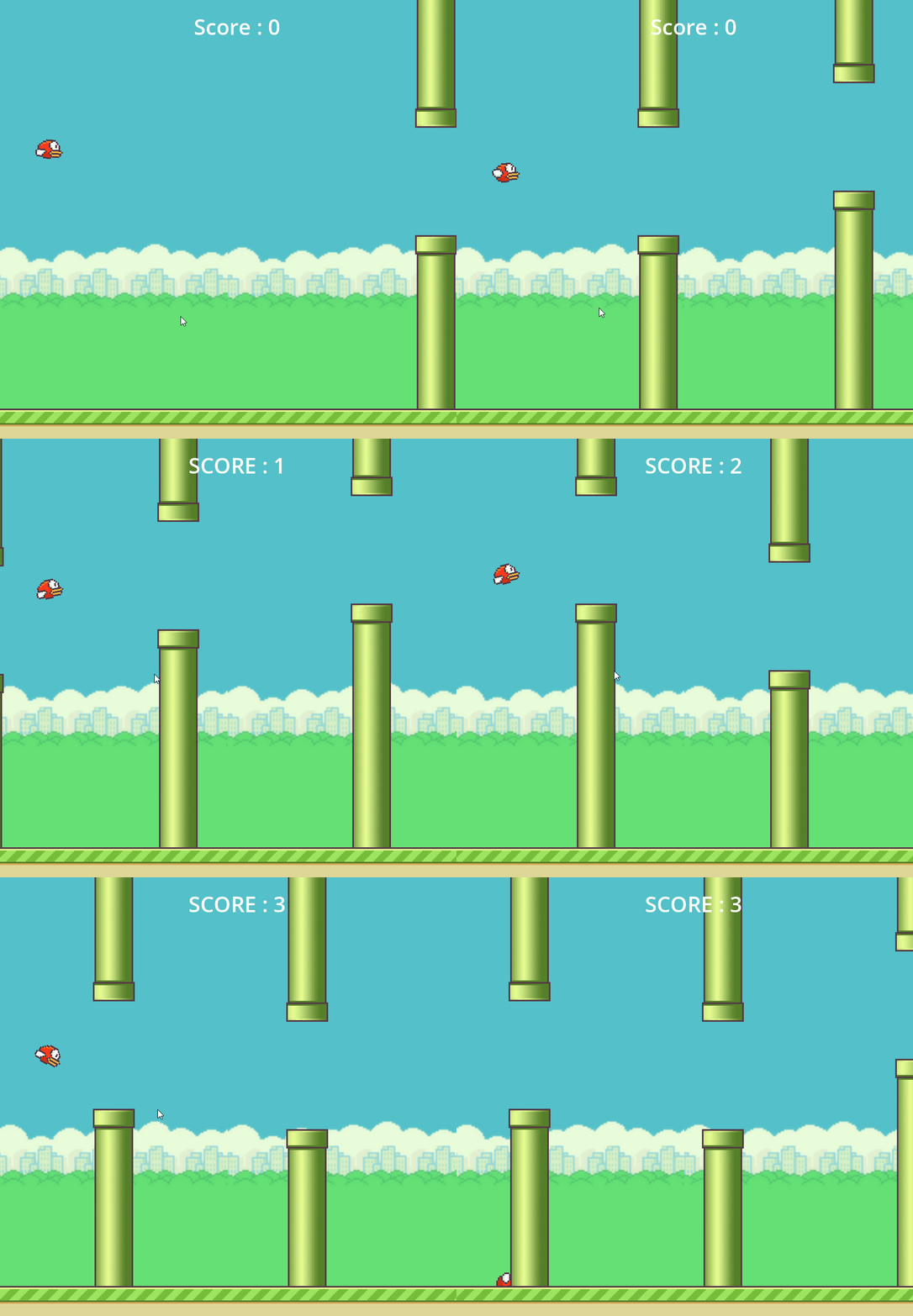
monde.gd, retire le caractère#devant les lignes#$ScoreLabel.text = "SCORE : " + str(score). Il y en a deux :- vers la ligne 36 (remet le pointage à 0 au début d'une partie)
- vers la ligne 95 (ajoute un point)
- Teste le jeu.
Étape 13 : Redémarrer la partie
Il n'y a aucun moyen de recommencer la partie pendant le jeu. J'ai fait une scène pour ça : c'est seulement un bouton avec un peu de code.
- Dans le dossier
scenes, trouve le fichierfin_partie.tscn. - Glisse-le sur le nœud
Monde.
- Sélectionne le nœud
FinPartie. - Dans l'onglet Nœud, double-clique sur l'événement
redemarrer(). - Dans la nouvelle fenêtre, clique sur Connecter.
- Dans
monde.gd, retire le caractère#aux lignes 38 (#$FinPartie.hide()) et 119 (#$FinPartie.show()). - Teste le jeu. Le jeu devrait maintenant être complet!
Supplément
- Pour augmenter la difficulté, essaie de modifier la scène
tuyau.tscn(l'espace entre les tuyaux, par exemple) ou les constantes au début demonde.gd(VIT_DEFILEMENT,PLAGE_TUYAU). - Dans le dossier
assets, j'ai aussi mis d'autres images que l'oiseau et le tuyau de base si tu veux donner un autre style à ton jeu.