Atelier numéro 2 : Jeu de plateforme
À réviser
Note pour l'enseignant : cette leçon doit être révisée avant d'être utilisée en classe.
Repère 🎯
Le symbole 🎯 indique un endroit où tu dois faire une action (cliquer, glisser, taper, tester, etc.). Si tu vois 🎯, c'est à ton tour d'agir!
Objectifs
L'objectif de cet atelier est de créer le début d'un petit jeu de type plateforme. Étant donné le temps limité, certains éléments sont fournis et préparés d'avance : le personnage, un ennemi, des pièces, de la musique et une plateforme mobile.
On va apprendre à :
- Placer des scènes dans le monde
- Attacher un script à un personnage
- Dessiner un niveau avec des tuiles
- Ajouter une caméra
- Gérer la mort du personnage
- Afficher un pointage
Prérequis
- Avoir accès à Godot (Version Web ou installée sur l'ordinateur)
- Pour la version Web, avoir un navigateur Edge ou Chrome
- Télécharger le fichier
Jeu-Plateforme.zip
Dépannage pour la version Web
Si ton Godot Web ne semble plus fonctionner ou est instable, va voir la page de dépannage pour voir les étapes à suivre pour régler le problème.
Introduction
Faire un jeu vidéo, qu'est-ce qu'il faut?
- Vouloir apprendre
- Être autodidacte
- Modérer ses attentes
Nous allons utiliser un logiciel pour faire des jeux vidéo qui s'appelle Godot. Il est gratuit, open source et relativement facile à apprendre pour les débutants.
Pourquoi pas Unity ou Unreal Engine?
Ces logiciels sont de gros bouffeurs de ressources. Godot fonctionne même directement dans le navigateur, ce qui nous évite toute installation.
Godot est principalement en anglais. En passant, être capable de lire l'anglais de base est super important dans le monde de l'informatique et des sciences!
Étape 1 : Télécharger les ressources
- Dans ton navigateur, va à l'adresse suivante : https://tinyurl.com/ateliers-jeux 🎯
-
Dans la page, il y a un petit tableau. Clique sur le lien
Jeu-Plateforme.zip. 🎯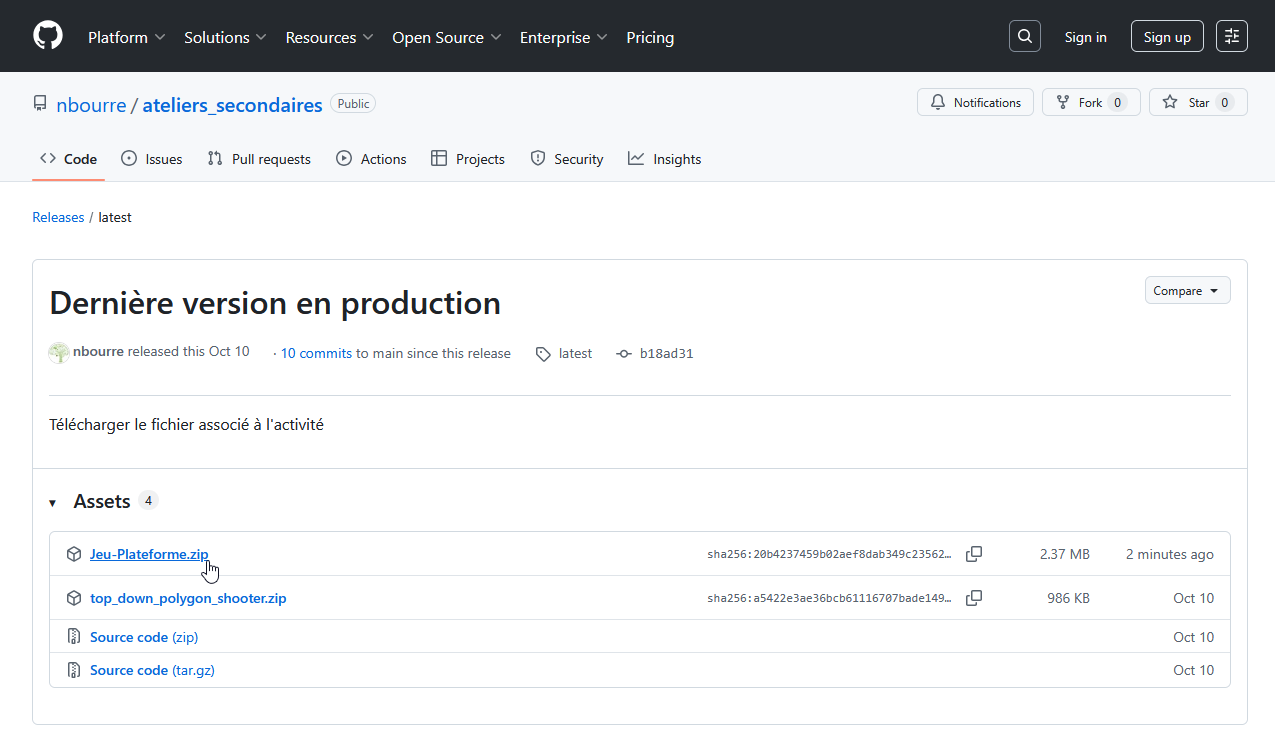
-
Le fichier sera téléchargé et se retrouvera dans ton dossier Téléchargements.
- 🛑 Ne l'ouvre pas! On va le donner directement à Godot.
Étape 2 : Ouvrir Godot
Version Godot sur le Web
Godot installé sur l'ordinateur
Va directement à la version Godot sur l'ordinateur si tu as déjà installé Godot sur ton ordinateur.
- Ouvre le navigateur Edge ou Chrome. 🎯
- Va à la page suivante : https://tinyurl.com/gd4web 🎯
- Si une fenêtre surgit avec un texte, clique sur le bouton Ok, don't show again. 🎯
Version Godot sur l'ordinateur
- Regarde sur le bureau si tu n'y verrais pas l'icône de Godot. Si c'est le cas, double-clique dessus pour l'ouvrir. 🎯
- Sinon, clique sur le bouton Démarrer 🎯 (l'icône de Windows en bas à gauche de l'écran)
- Ensuite, tape
Godotdans la barre de recherche. 🎯 - Clique sur l'icône de Godot pour l'ouvrir. 🎯
Étape 3 : Ouvrir le projet
Godot Web ou Ordinateur?
Fais seulement l'étape 3 qui correspond à ta version de Godot. Si tu utilises Godot Web, passe directement à la section Godot Web. Si tu utilises Godot sur l'ordinateur, passe à la section Godot sur l'Ordinateur.
Godot Web
- Clique sur le bouton Sélection fichier. 🎯
- Sélectionne le fichier que tu as téléchargé précédemment. 🎯
- Il y a de bonnes chances qu'il soit dans ton dossier Téléchargements.
- Il devrait se nommer
Jeu-Plateforme.zip.
- Clique sur Ouvrir. 🎯
- Clique sur Start Godot Editor. 🎯
- Cela peut prendre quelques minutes avant d'avoir quelque chose à l'écran.
- Dans la fenêtre qui apparaît, donne un nom au projet comme « Jeu de plateforme ». 🎯
- Clique sur Installer. 🎯 Ça va prendre quelques instants.
Rien ne s'affiche?
S'il n'y a rien qui se passe, glisse et dépose le fichier Jeu-Plateforme.zip sur la page des projets locaux. 🎯
Godot sur l'Ordinateur
- Lance Godot sur ton ordinateur. 🎯
- La fenêtre du gestionnaire de projets s'ouvre.
- Ouvre l'explorateur de fichiers avec le raccourci
Windows + E. 🎯- La touche
Windowsest celle avec le logo de Windows, en bas à gauche du clavier.
- La touche
- Dans le volet de gauche de l'explorateur, clique sur Téléchargements. 🎯
- Trouve le fichier
Jeu-Plateforme.zip. 🎯- Ne double-clique pas dessus! On ne veut pas l'ouvrir ni l'extraire.
- Place les deux fenêtres côte à côte, puis glisse et dépose le fichier
Jeu-Plateforme.zipdans la fenêtre du gestionnaire de projets de Godot. 🎯 - Dans la fenêtre qui apparaît, donne un nom au projet comme « Jeu de plateforme ». 🎯
- Clique sur Importer (ou Importer et éditer, selon ta version). 🎯
- Le projet s'ouvre dans l'éditeur après quelques instants.
Étape 4 : L'environnement
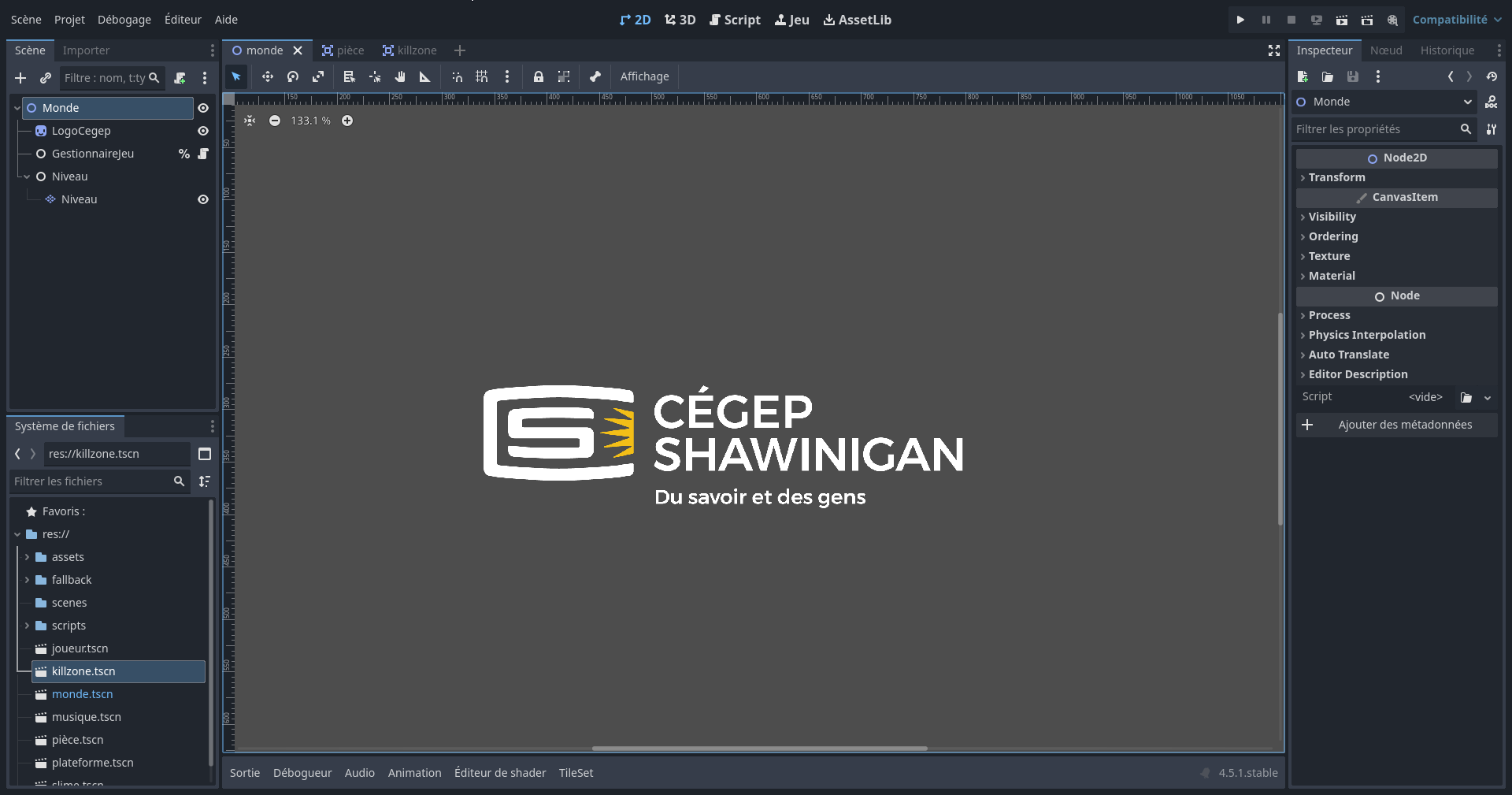
Tu remarques que c'est probablement un environnement assez différent de ce à quoi tu es habitué. Les développeurs utilisent des logiciels très différents selon l'emploi qu'ils occupent. Ça peut aller du simple éditeur de texte à des environnements complexes de gestion de réseau, en passant par des logiciels spécialisés en programmation. Si tu fais des jeux vidéo plus tard, tu auras sûrement un logiciel semblable.
Ne t'inquiète pas, comme on dit : tu vas apprendre l'outil sur le tas!
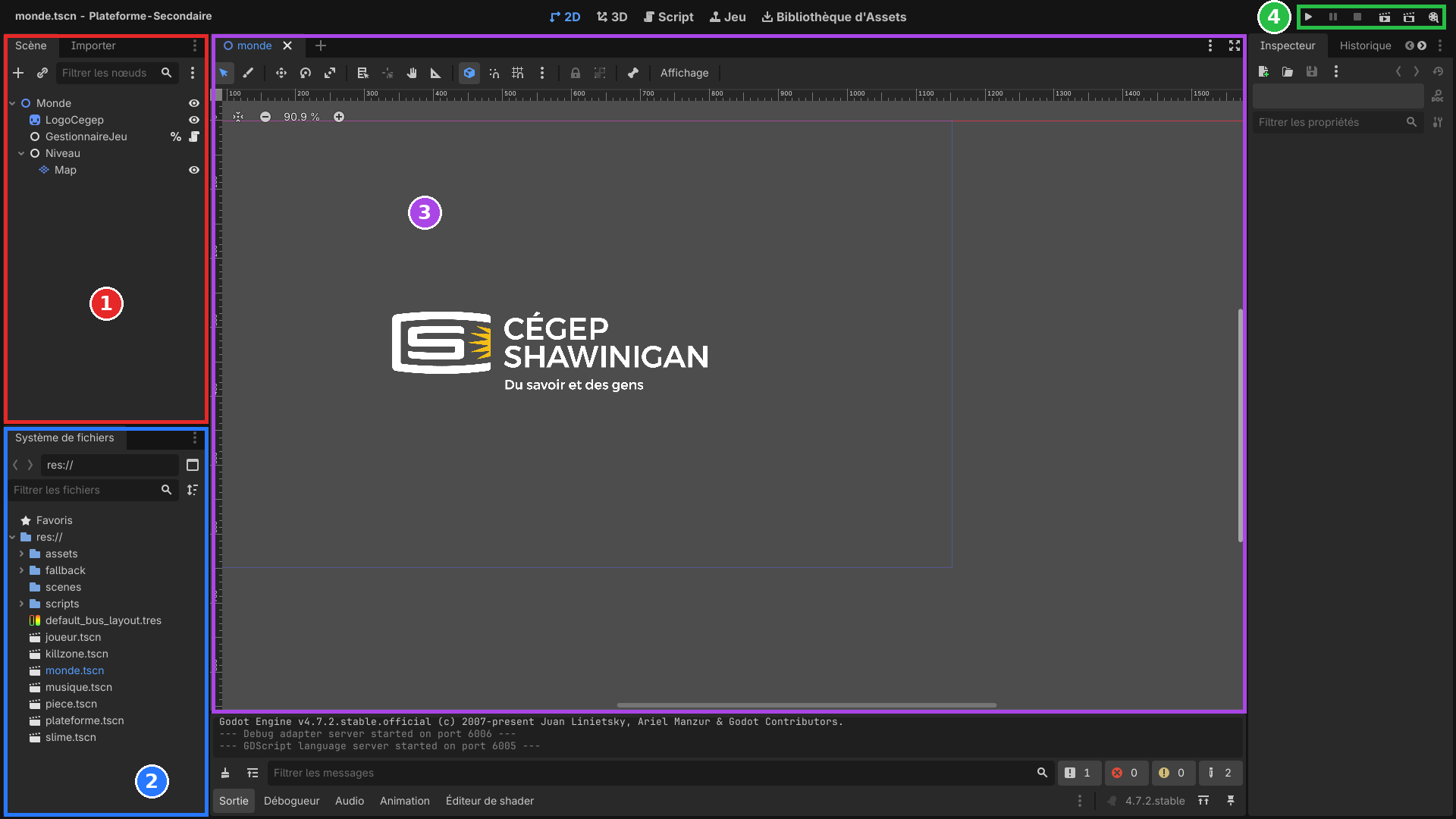
L'environnement est divisé en plusieurs zones :
- Le volet Scène (en haut à gauche) : affiche les éléments de la scène active.
- Le système de fichiers (en bas à gauche) : affiche les ressources du projet.
- La zone de travail (au centre) : c'est là que tu construis ta scène.
- Le bouton Exécuter (le triangle Play, en haut à droite) : permet de tester le jeu.
Étape 5 : Exploration
La zone de travail
Étant donné que l'on part avec un projet déjà débuté, la première chose à faire est de regarder les ressources que l'on a. Les ressources peuvent être des images, des sons ou des éléments du jeu comme un personnage.
Ne clique nulle part pour l'instant. Patience!
On remarque que la zone de travail a un onglet nommé Monde (dans la partie du centre, un peu à gauche). Il s'agit de la scène Monde.
Le volet Scène
Dans le volet de gauche, c'est la scène active dans la zone de travail qui est affichée.
C'est quoi une scène?
Une scène, c'est un peu comme une scène d'une pièce de théâtre. C'est l'assemblage de tous les éléments qui la composent : le personnage, le décor, les ennemis, les PNJ, etc.
Si l'on « zoome » un peu sur un personnage de jeu, lui-même est une scène, car il est composé de plusieurs éléments tels que son habillage, ses armes, etc.
Le système de fichiers
Les ressources se retrouvent dans le volet inférieur gauche sous l'onglet Système de fichiers. On y voit res:// et en dessous le dossier assets. Il y a aussi plusieurs autres fichiers que l'on utilisera en temps et lieu.
- Le fichier
monde.tscnreprésente la scène Monde qui est ouverte dans la zone de travail.- Pour l'instant il n'y a pas grand-chose, mais on va la remplir plus tard.
- Double-clique sur le fichier
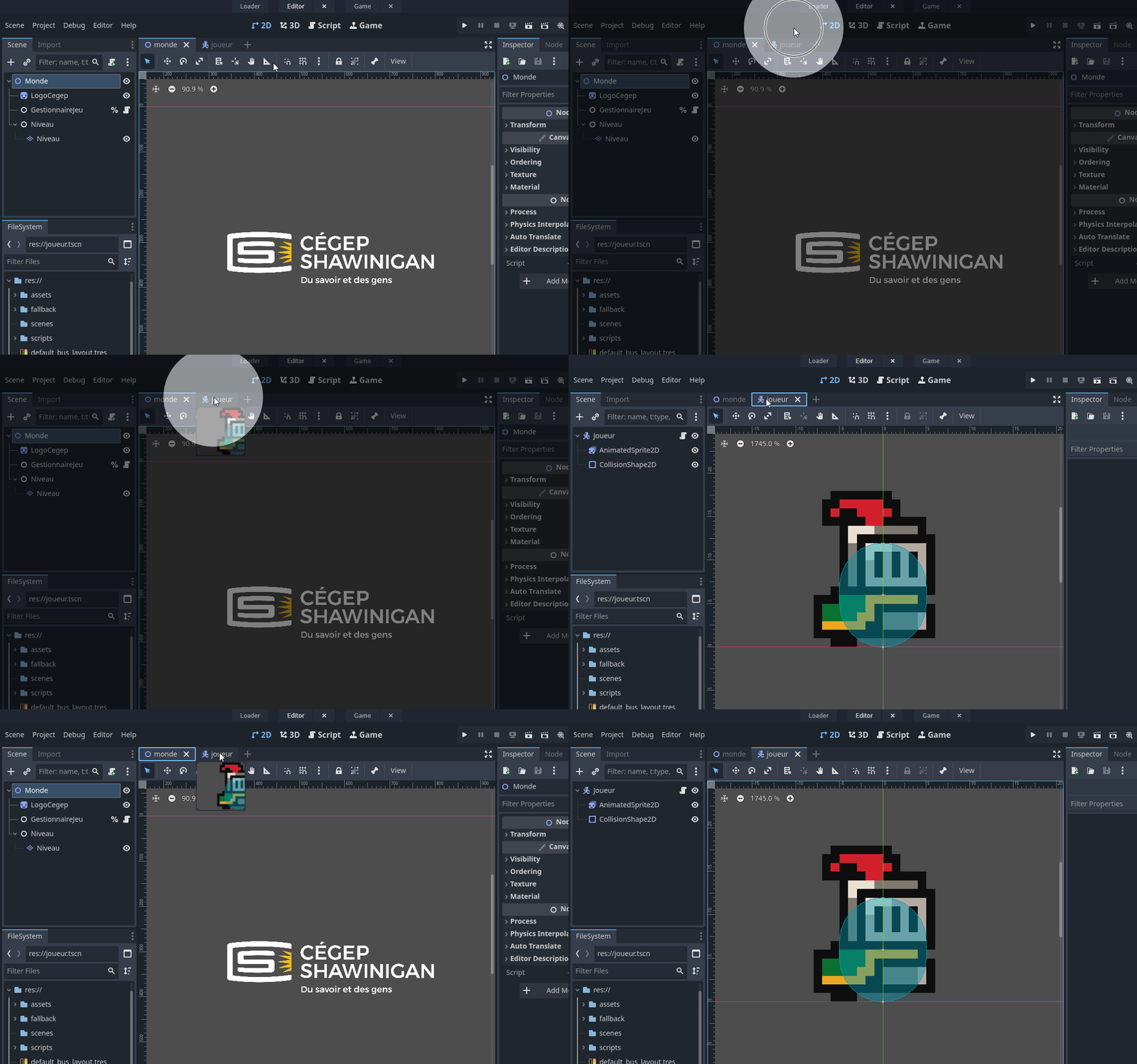
joueur.tscn. 🎯 Ça ouvre la scène Joueur.- Remarque les onglets de la zone de travail : on devrait avoir
MondeetJoueur.
- Remarque les onglets de la zone de travail : on devrait avoir
- Si tu cliques sur l'onglet
Monde, le contenu du volet Scène revient àMonde. - Reviens à la scène
Joueur.
Étape 6 : Le joueur
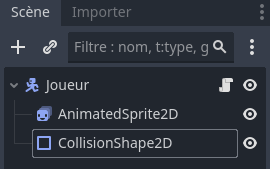
Tu remarques que la scène du joueur a un contenu différent de la scène du monde. Pour accélérer le développement, j'ai mis en place des nœuds dans la scène Joueur.
C'est quoi un nœud?
Un nœud est un élément de base dans Godot. On utilise le mot « nœud » pour faire une analogie avec un nœud dans un arbre et ses branches. Il peut s'agir d'une image, d'une zone de collision, d'un gestionnaire d'animation, etc.
Il y a beaucoup de types de nœuds, mais apprendre leur fonctionnement sort de l'objectif de l'atelier. Il faut « speed run » le développement!
Naviguer dans la zone de travail
- Avec une souris :
- Fais rouler la molette dans la zone de travail pour agrandir ou réduire la vue. 🎯
- Appuie sur
Fpour centrer la scène. 🎯 - Clique sur la molette et déplace la souris pour déplacer la vue. 🎯
- Avec un trackpad :
- Fais glisser deux doigts sur le trackpad pour te déplacer et agrandir la vue. 🎯
- Ajuste la vue pour que l'encadré rose/bleu prenne l'ensemble de la zone de travail. 🎯
Avec un trackpad
Les nœuds du joueur
Dans le volet Scène, on retrouve les nœuds qui composent le personnage :
- Joueur (le nœud parent) : devant le nœud, tu remarques l'icône d'un petit personnage. Il s'agit d'un nœud de type
CharacterBody2Dqui permet de gérer la physique du personnage. Ce nœud doit posséder d'autres nœuds pour bien fonctionner. - AnimatedSprite2D : contient les animations du personnage.
- CollisionShape2D : définit la zone physique du personnage.
Les animations 2D
Les animations dans un jeu vidéo 2D sont réalisées comme dans l'ancien temps : on affiche une séquence d'images à grande vitesse pour avoir l'illusion d'un mouvement.
Voici un exemple d'animation de l'époque avec un flip book.
Étape 7 : Mettre le joueur dans le monde
- Sélectionne l'onglet de la scène
Monde. 🎯 - Glisse et dépose le fichier
joueur.tscnsur le nœudMondedans le volet Scène. 🎯 -
Le joueur apparaît dans la scène
Mondeà la position (0, 0).- Appuie sur
Fpour centrer la vue sur le joueur. 🎯
- Appuie sur
-
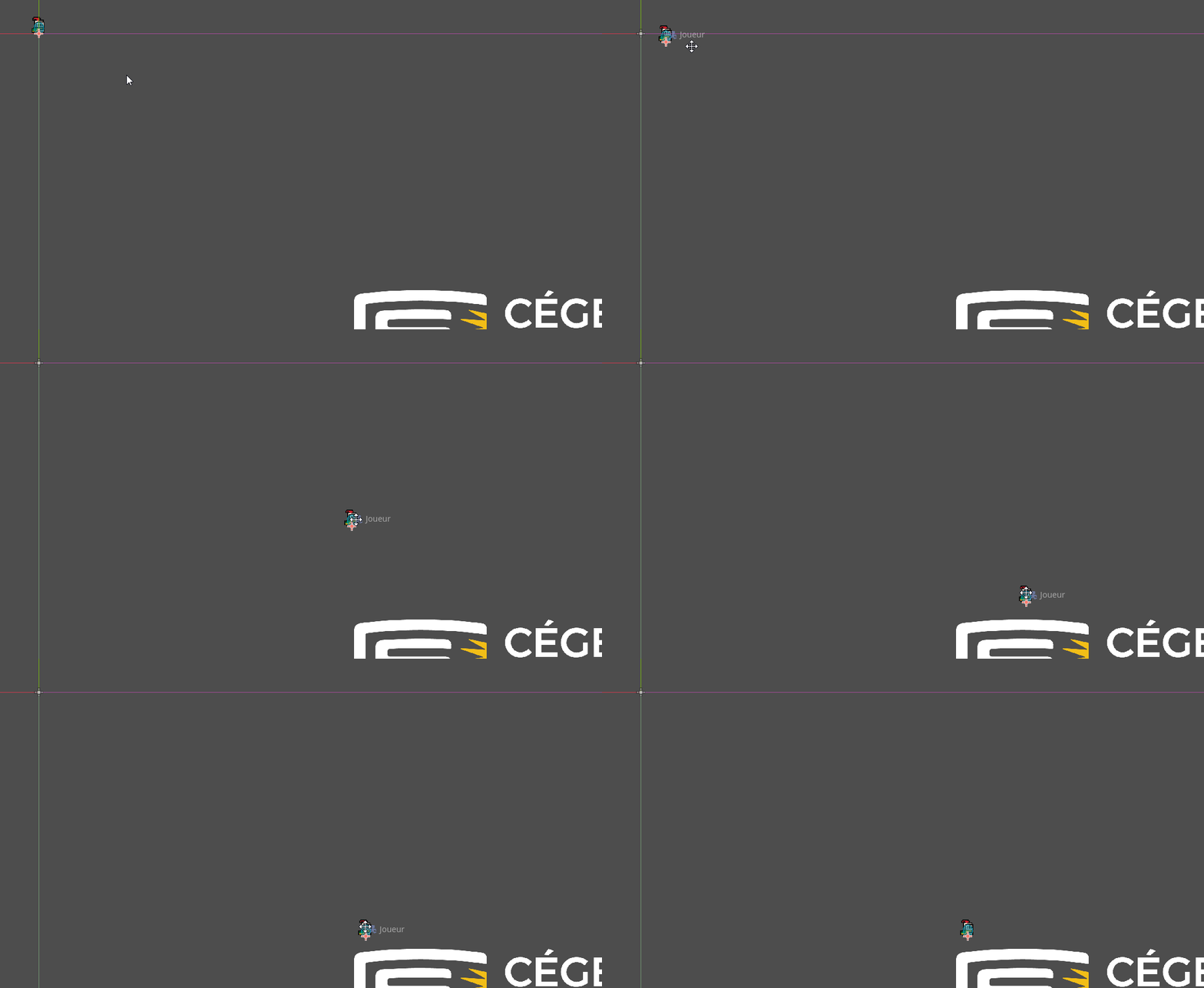
Sélectionne le personnage et glisse-le près du logo du Cégep. 🎯
-
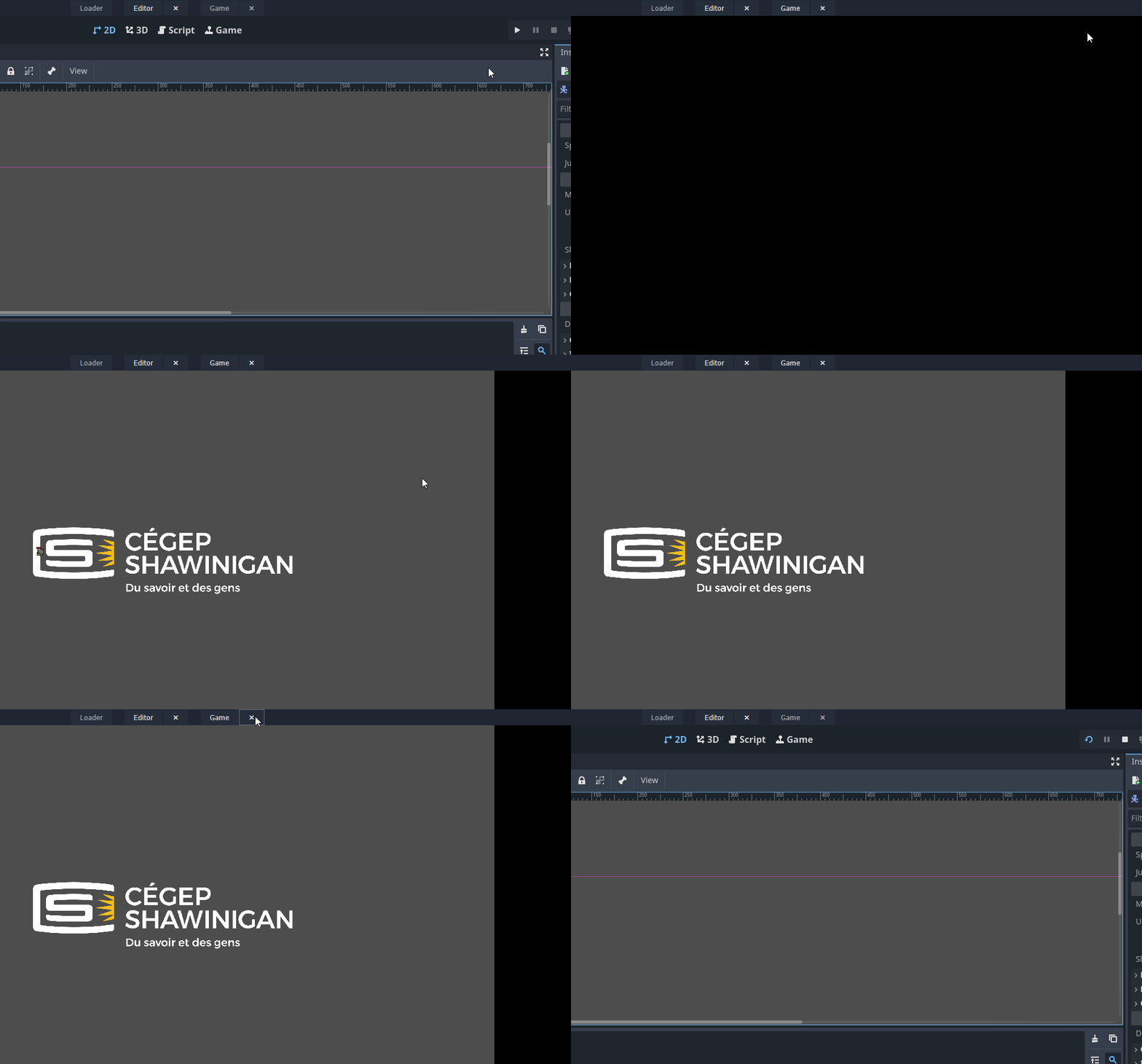
Teste le jeu. Dans le coin supérieur droit, clique sur le bouton Play. 🎯
Que se passe-t-il? (1)
- Rien de bien excitant... Le personnage est là, mais il ne bouge pas. Félicitations quand même, c'est ton premier jeu!
- Si tu es dans la version web de Godot :
- Dans la barre supérieure, clique sur le
Xà côté de Game pour revenir au développement. 🎯
- Dans la barre supérieure, clique sur le
- Si tu es dans la version installée sur ton ordinateur :
- Tu peux fermer la fenêtre du jeu pour revenir au développement. 🎯
Étape 8 : Programmer le joueur
Il est maintenant temps de faire comme tout programmeur : programmer!
- Active la scène
Joueur. 🎯 - Sélectionne le nœud
Joueur. 🎯 -
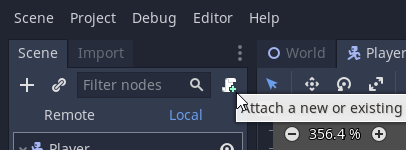
Pour ajouter du code, on doit attacher un script au nœud. Dans le coin supérieur droit du volet Scène, il y a une petite icône en forme de parchemin avec un petit plus vert. Clique dessus. 🎯
-
Une fenêtre va apparaître. Clique sur Créer. 🎯
-
Une fenêtre avec du texte va s'afficher. Il s'agit du code de base que Godot propose pour programmer un
CharacterBody2D.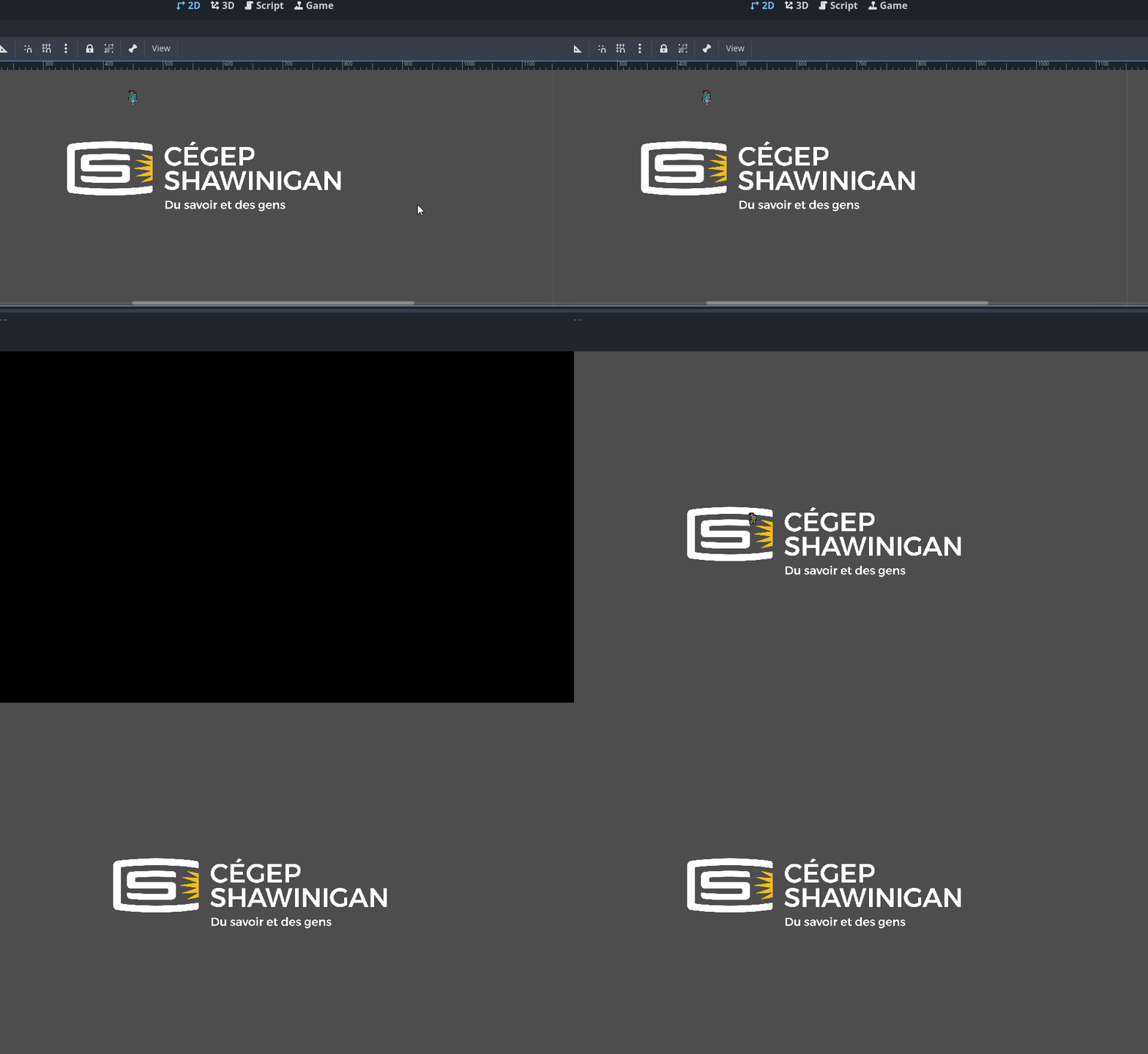
Passer du code au design
Dans la barre centrale supérieure, clique sur 2D pour revenir en mode « design ». 🎯 Clique sur Script pour revenir au code. 🎯
Étape 8b : Ajouter un plancher
Godot donne du code de base, mais il manque des trucs. On va ajouter un plancher rapidement pour voir si ça fonctionne bien.
- Reviens à la scène
Monde. 🎯 -
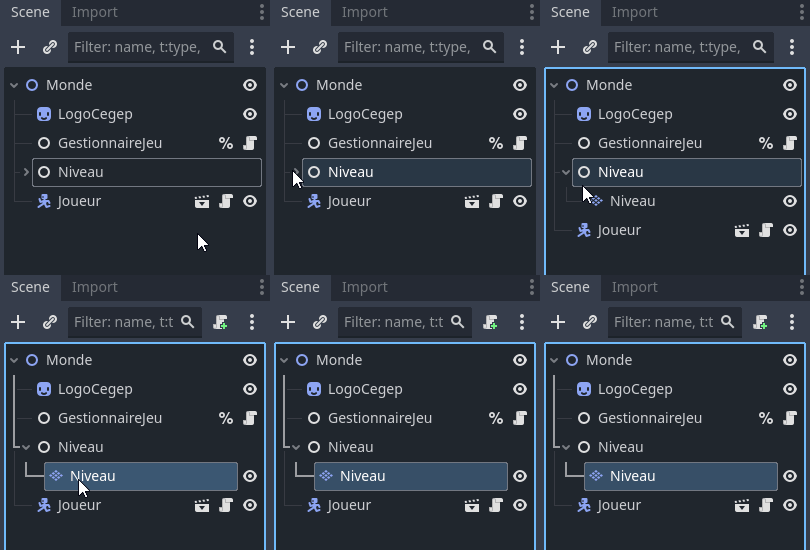
Dans le volet Scène, repère le nœud
Map. 🎯- Tu en as peut-être 2, un en dessous de l'autre. Sélectionne celui qui est le plus bas. 🎯
-
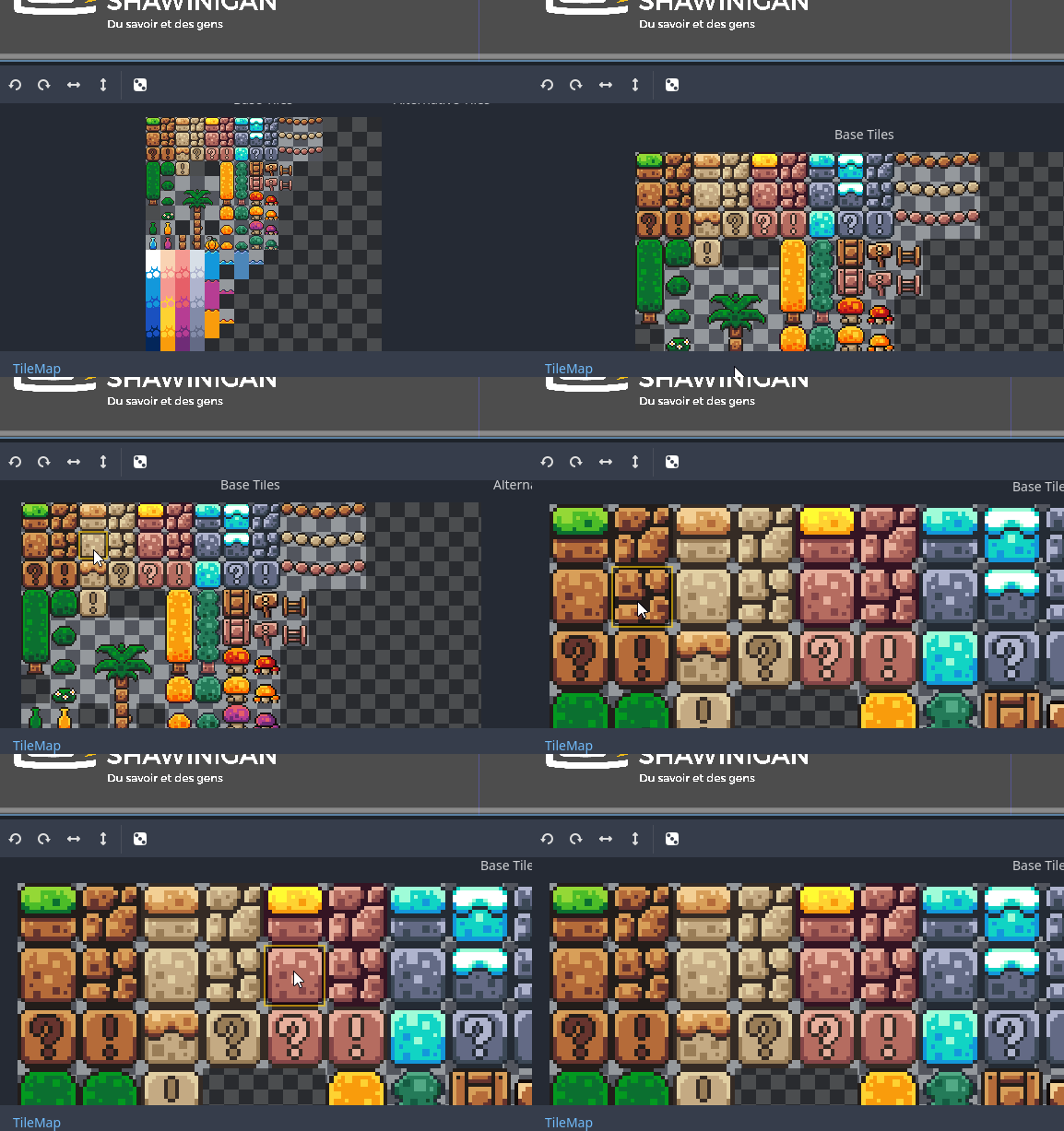
Le volet inférieur change et affiche plein de petites images. Ce sont des tuiles qui vont nous permettre de dessiner le niveau.
- Tu peux agrandir l'affichage en faisant rouler la molette de la souris. 🎯
-
Vois-tu un carré jaune lorsque tu promènes la souris sur les tuiles? Ça va nous permettre de dessiner.
- Sélectionne la tuile avec du gazon. 🎯
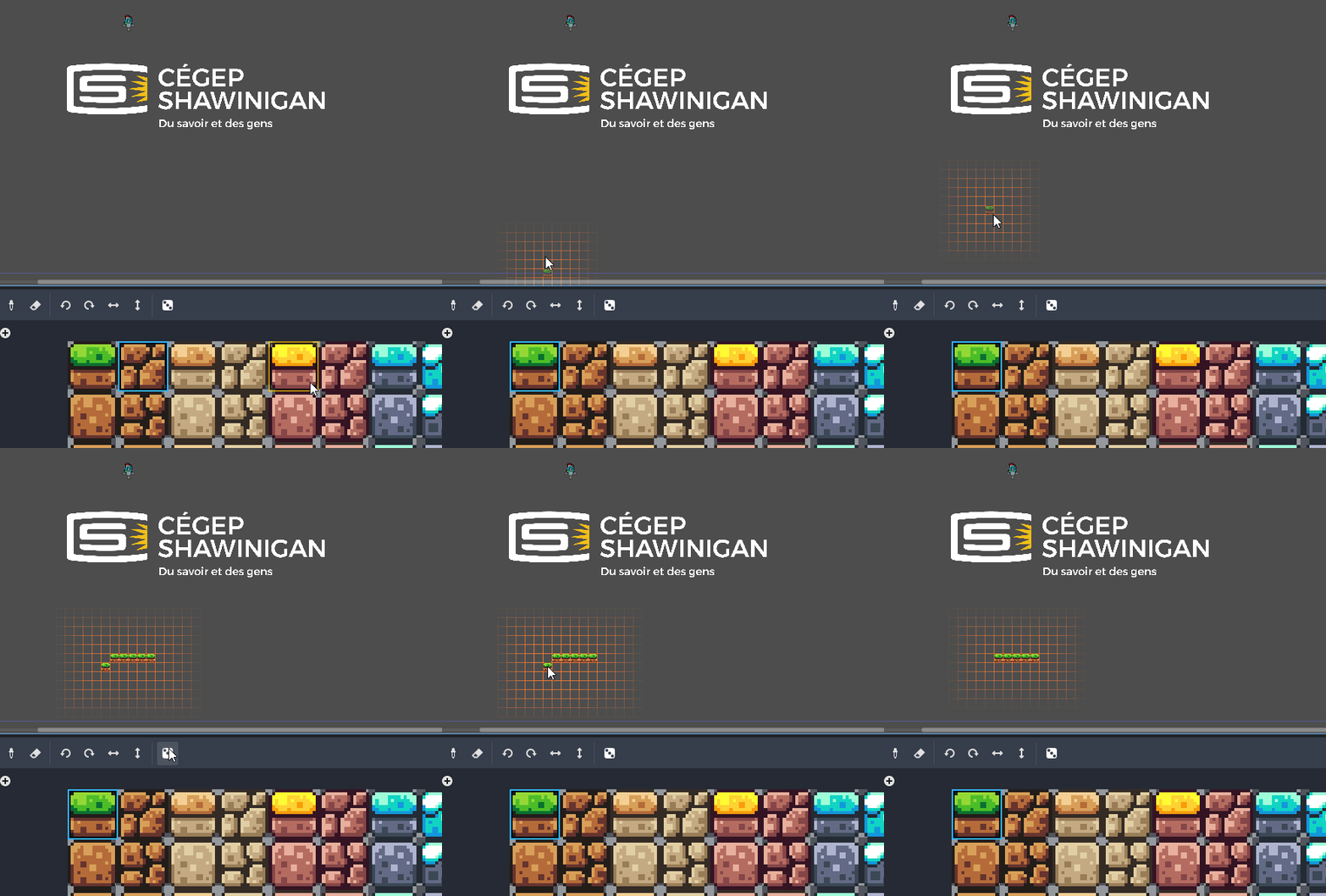
- C'est comme un programme de dessin, mais avec des tuiles.
-
Trace quelques tuiles en dessous du logo, sous le personnage. 🎯
- Tu peux effacer une ou plusieurs tuiles avec le bouton droit de la souris. 🎯
-
Teste le jeu. 🎯
- Tu peux déplacer le personnage avec les flèches du clavier. 🎯
- Pour sauter, appuie sur
Espace. 🎯
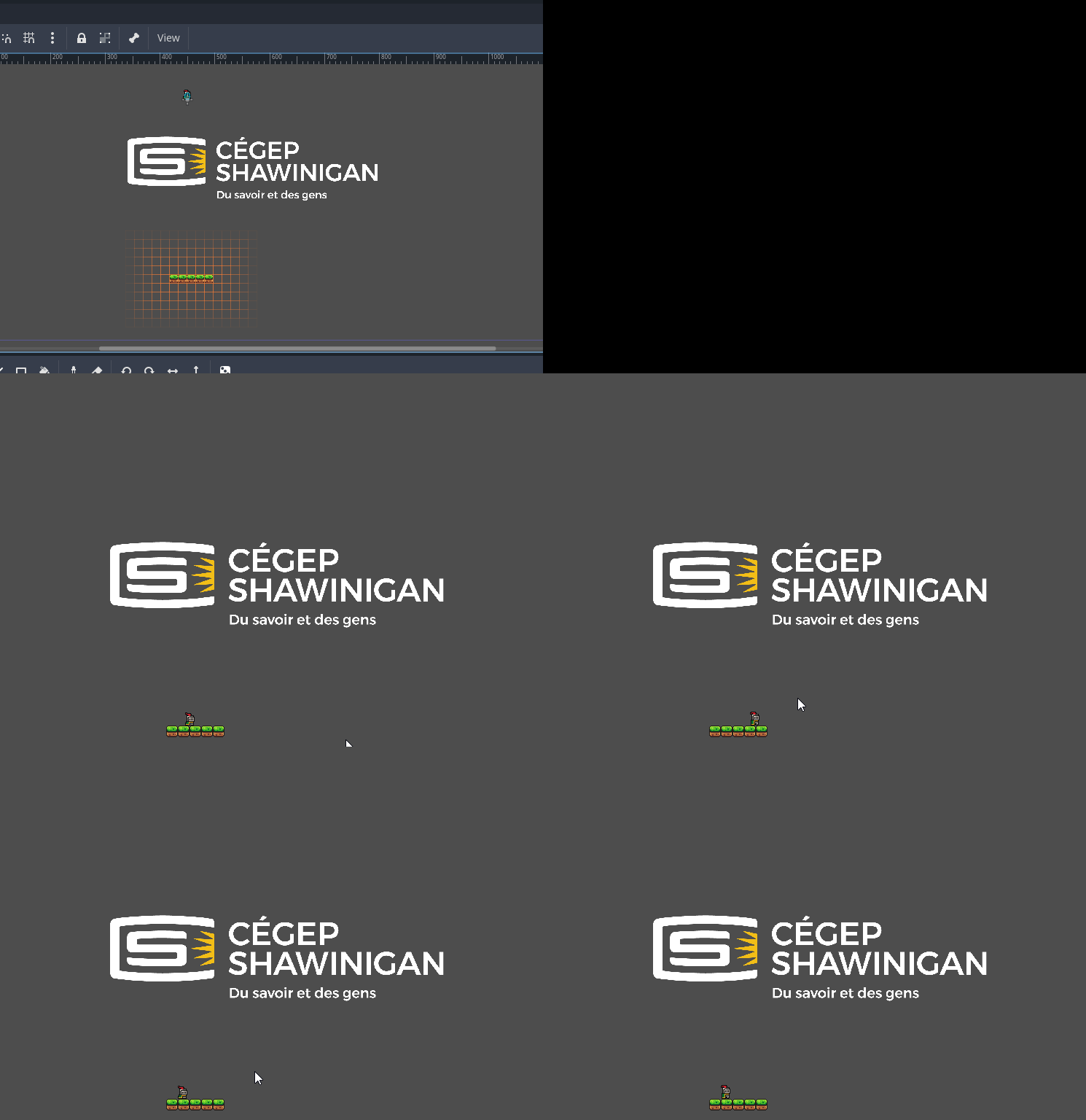
Parfait! On va revenir plus tard au niveau. Pour l'instant, on doit améliorer le personnage.
Étape 9 : Caméra!
As-tu remarqué que le personnage est très petit? C'est parce qu'on n'a pas mis de caméra.
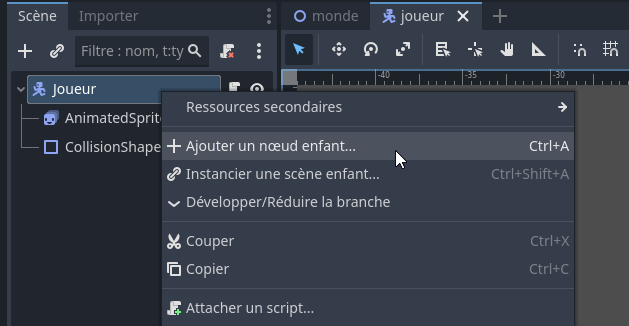
- Dans la scène
Joueur, sélectionne le nœudJoueur. 🎯 -
Clique-droit dessus et sélectionne Ajouter un nœud enfant... 🎯
-
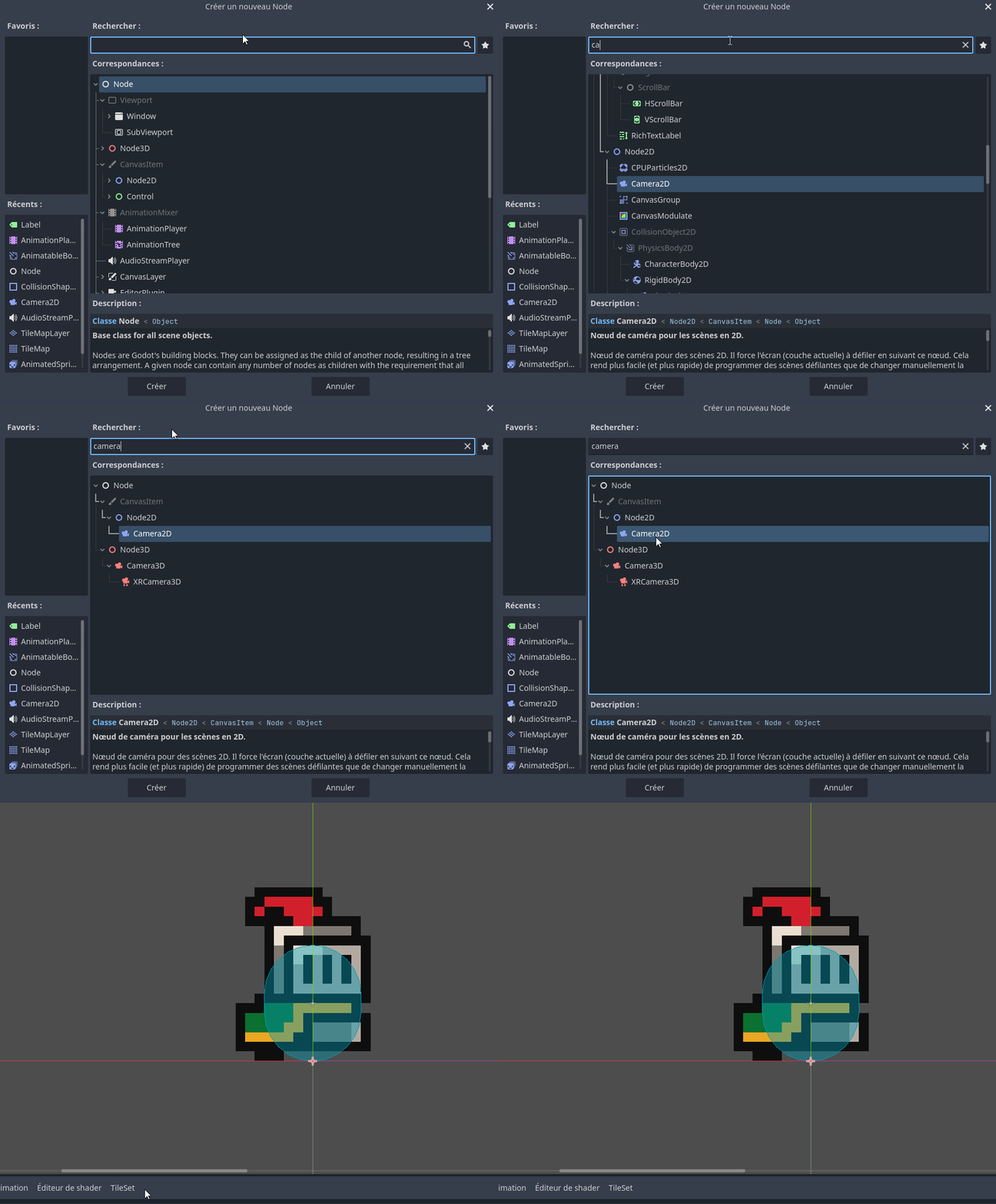
Dans la fenêtre qui apparaît, recherche
Camera. 🎯 -
Sélectionne
Camera2Det appuie sur Créer. 🎯- La caméra va suivre le joueur dans le jeu.
-
Teste le jeu. 🎯
Ça fonctionne, mais c'est encore petit. Il faut ajuster le zoom.
- Dans le volet Scène, sélectionne le nœud
Camera2D. 🎯 - Complètement à droite de l'écran, dans l'Inspecteur, tu devrais voir plein de propriétés.
- Recherche
Zoom. 🎯 -
Mets
4.0dans lex. 🎯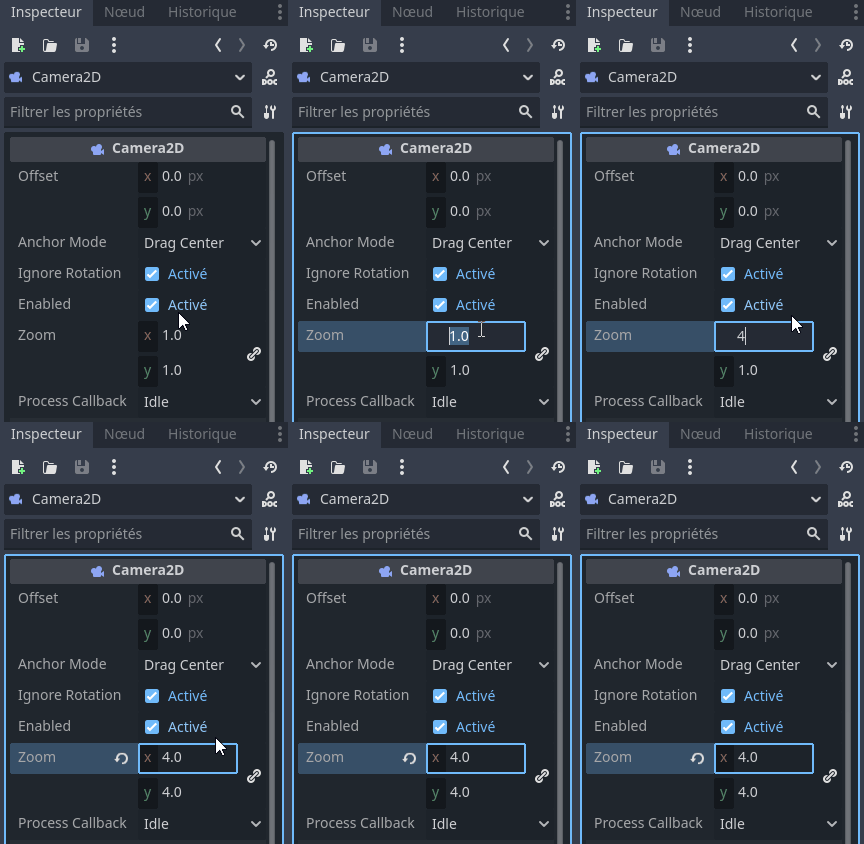
-
Teste le jeu. 🎯 Et puis?
Étape 10 : Modifier le code du joueur
Si tu as remarqué, le personnage se promène toujours en regardant du même côté et n'a pas d'animation. On va améliorer son code.
-
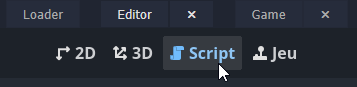
Va dans le code du joueur en cliquant sur le bouton Script au milieu, en haut de la fenêtre. 🎯
-
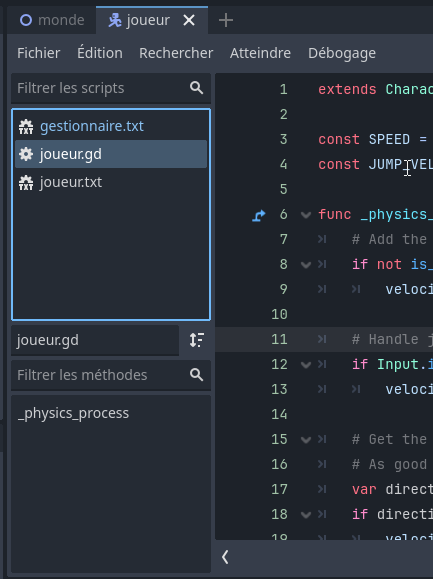
Assure-toi que
joueur.gdest sélectionné dans le volet de gauche. 🎯- La première ligne de code devrait débuter par
extends CharacterBody2D.
- La première ligne de code devrait débuter par
-
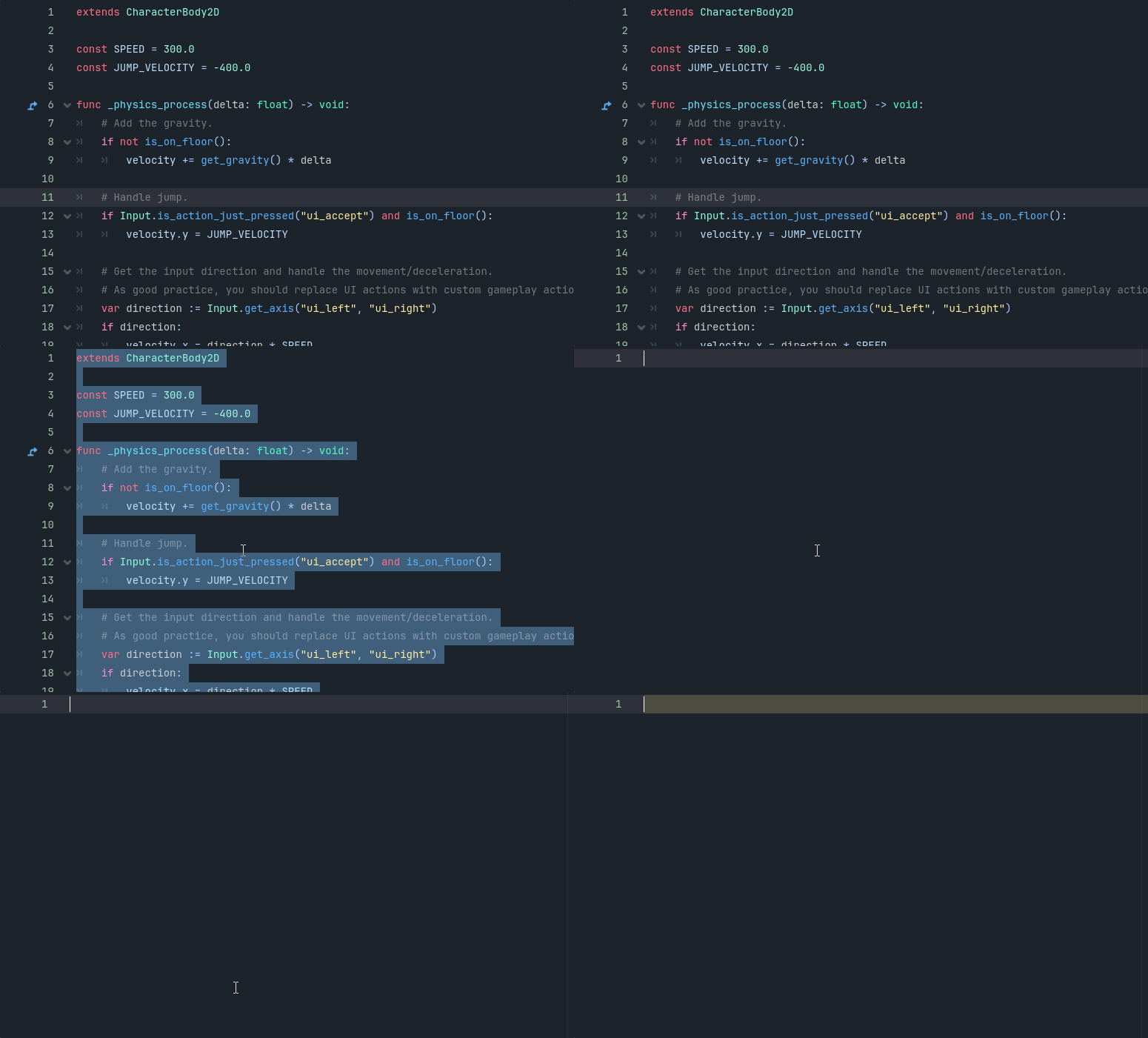
Sélectionne tout le code avec le raccourci
Ctrl + A. 🎯 -
Supprime le code! 🎯 On va le remplacer.
-
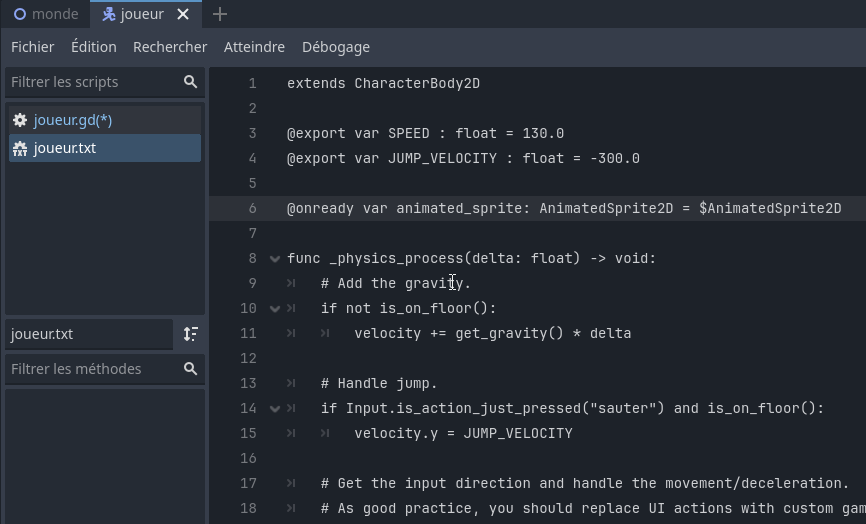
Dans le système de fichiers en bas à gauche, ouvre le dossier
fallback. 🎯 -
Double-clique sur le fichier
joueur.txtpour l'ouvrir. 🎯- Tu devrais maintenant voir
joueur.gd(*)etjoueur.txtdans le volet des fichiers ouverts.
- Tu devrais maintenant voir
-
Dans
joueur.txt, faisCtrl + Apour tout sélectionner, puisCtrl + Cpour copier. 🎯 -
Sélectionne le fichier
joueur.gdet colle le contenu avecCtrl + V. 🎯- Le code devrait maintenant être en couleur.
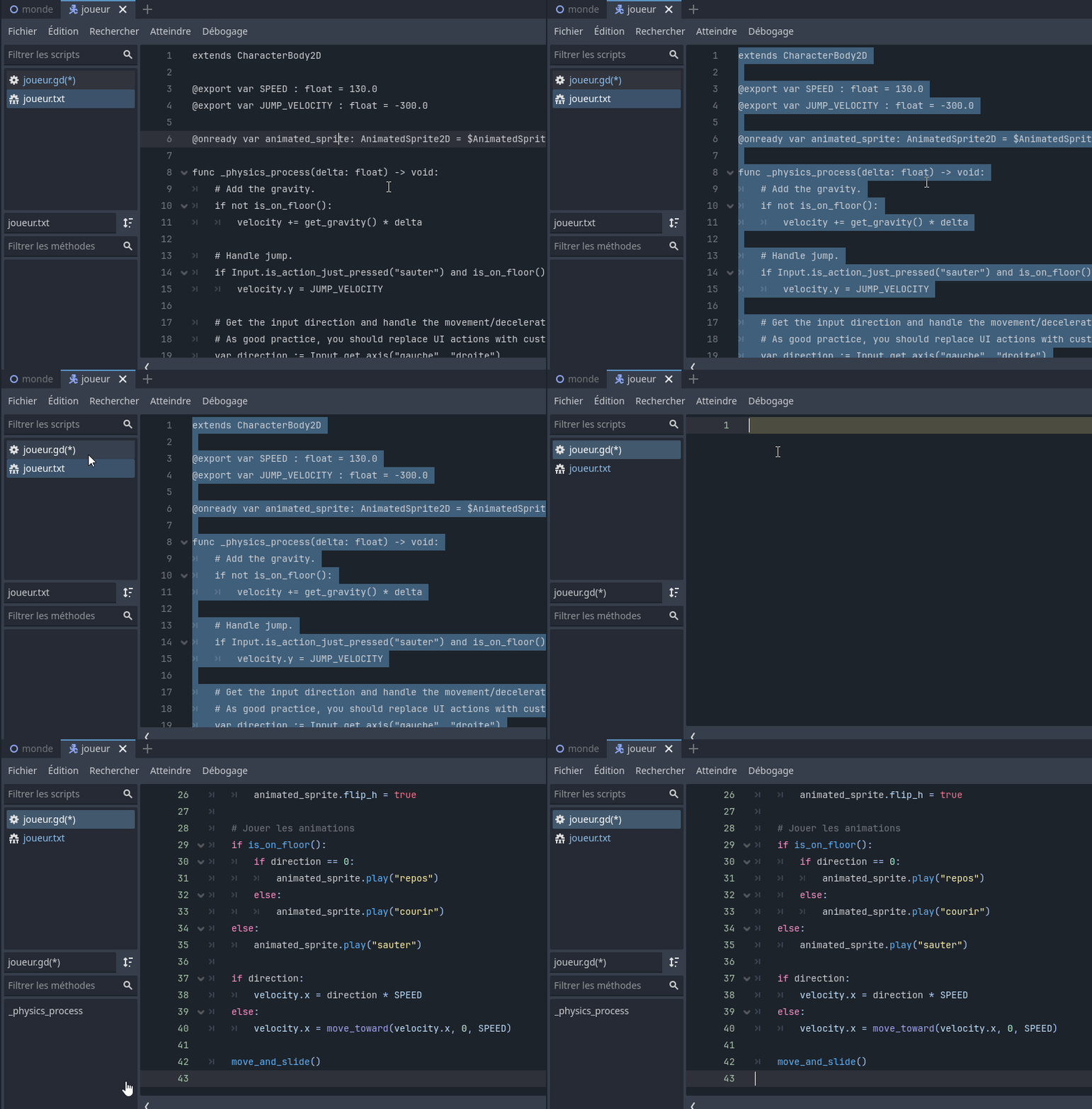
Voici le code que tu devrais avoir :
extends CharacterBody2D

@export var SPEED : float = 130.0
@export var JUMP_VELOCITY : float = -300.0

@onready var animated_sprite: AnimatedSprite2D = $AnimatedSprite2D

func _physics_process(delta: float) -> void:
    # Add the gravity.
    if not is_on_floor():
        velocity += get_gravity() * delta

    # Handle jump.
    if Input.is_action_just_pressed("sauter") and is_on_floor():
        velocity.y = JUMP_VELOCITY

    # Get the input direction and handle the movement/deceleration.
    # As good practice, you should replace UI actions with custom gameplay actions.
    var direction := Input.get_axis("gauche", "droite")

    # Obtenir la direction : -1, 0 , 1

    if direction > 0:
        animated_sprite.flip_h = false
    elif direction < 0:
        animated_sprite.flip_h = true

    # Jouer les animations
    if is_on_floor():
        if direction == 0:
            animated_sprite.play("repos")
        else:
            animated_sprite.play("courir")
    else:
        animated_sprite.play("sauter")

    if direction:
        velocity.x = direction * SPEED
    else:
        velocity.x = move_toward(velocity.x, 0, SPEED)

    move_and_slide()
Qu'est-ce qui a changé?
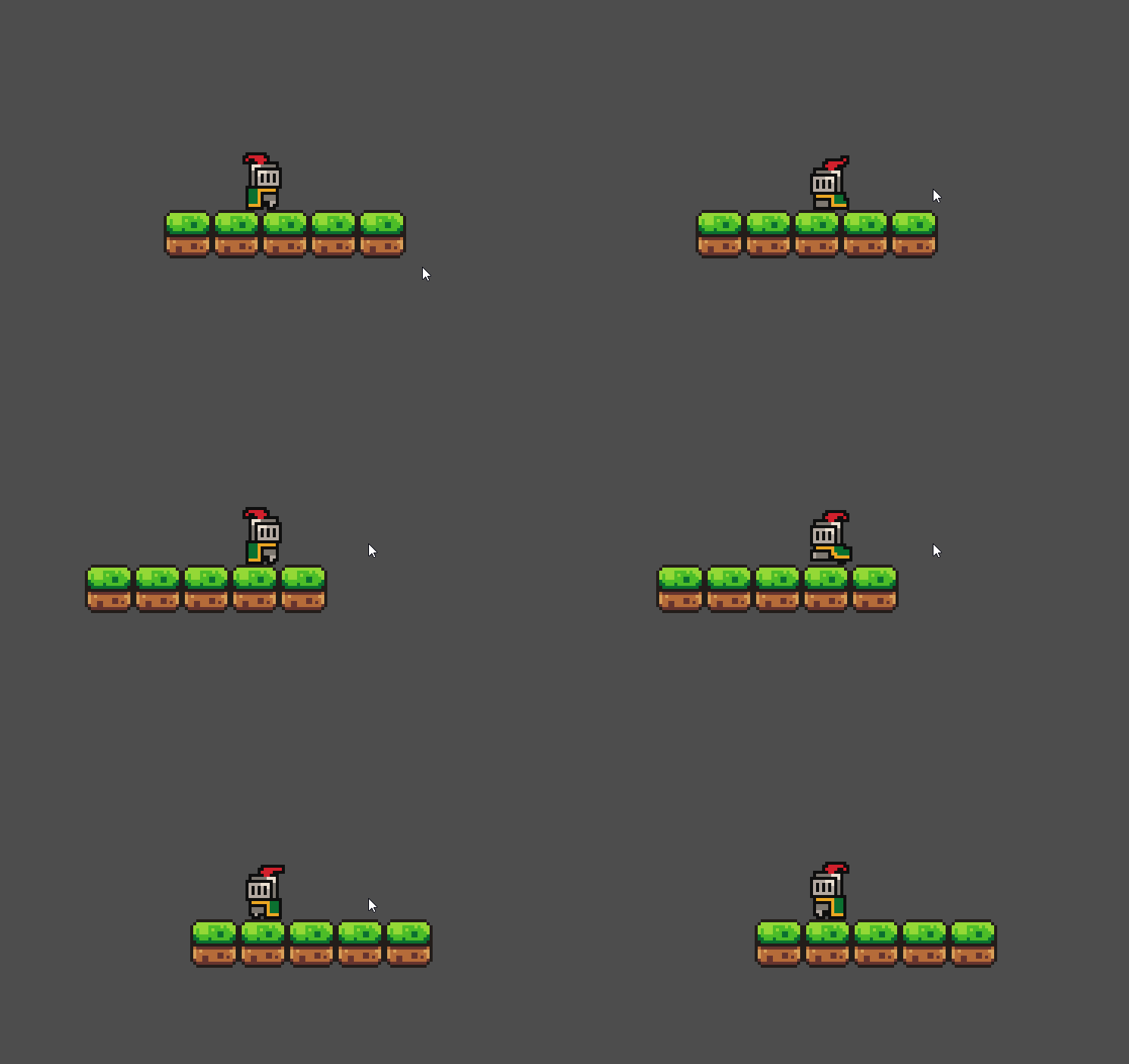
flip_hpermet de retourner l'image du personnage horizontalement selon la direction dans laquelle il se déplace.- Selon qu'il est au sol ou en l'air, et qu'il bouge ou non, on joue l'animation
repos,courirousauter.
- Teste le jeu! 🎯
Étape 11 : La mort...
Si on tombe de la plateforme, que se passe-t-il? On aimerait que le jeu recommence lorsque le personnage tombe. J'ai fait une petite scène pour nous simplifier la vie.
- Retourne dans la scène
Mondeen mode 2D. 🎯- Profites-en pour descendre ton personnage plus bas, près de la plateforme. 🎯
-
Recherche le fichier
killzone.tscnet glisse-le sur le nœudMonde. 🎯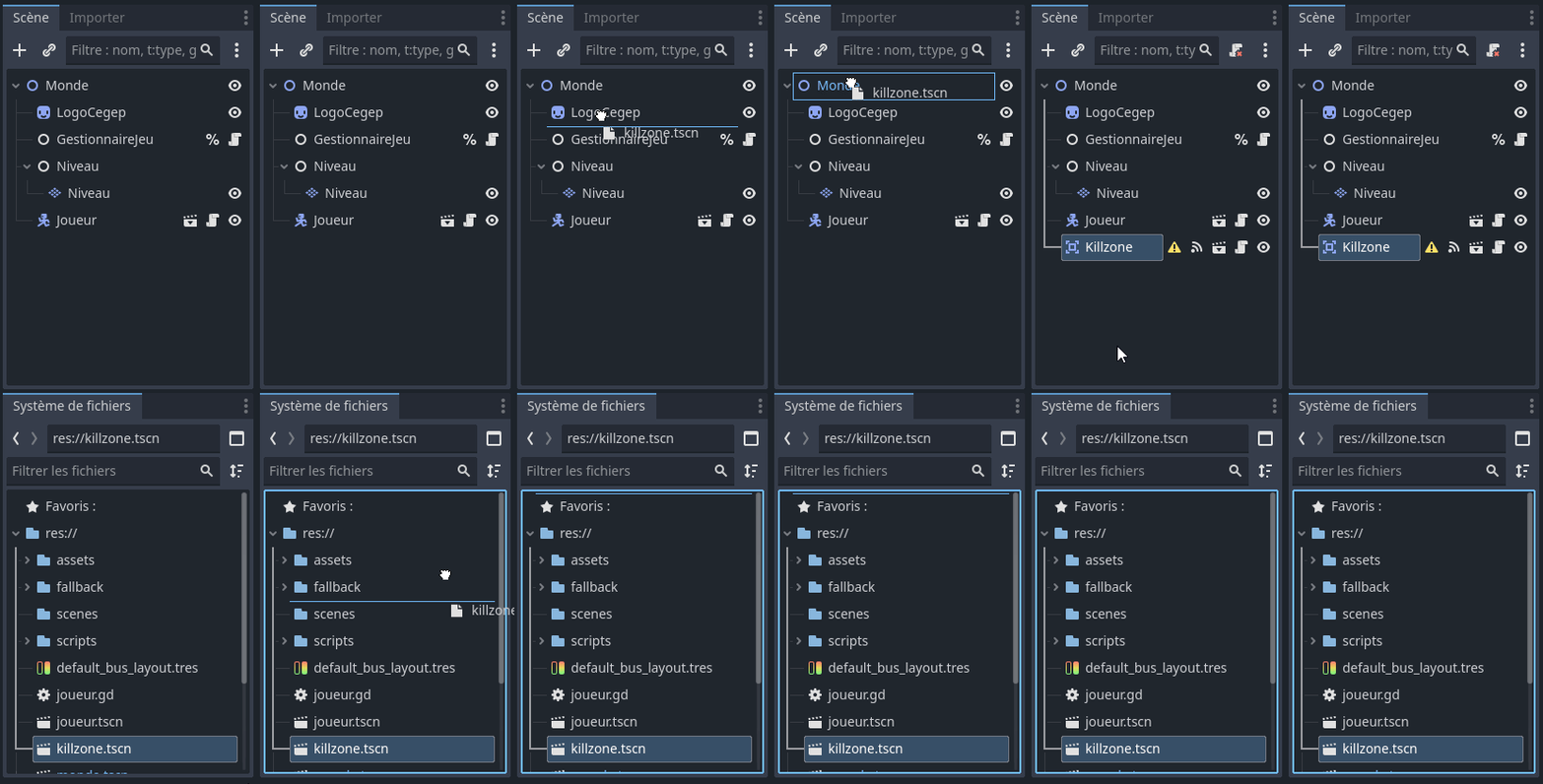
-
Tu remarques un ⚠️ à côté de
Killzone. C'est parce qu'on doit définir une zone pour la mort. Ce que l'on veut, c'est tout le plancher. - Clique-droit sur le nœud
Killzoneet fais Ajouter un nœud enfant... 🎯 -
Recherche et ajoute un
CollisionShape2D. 🎯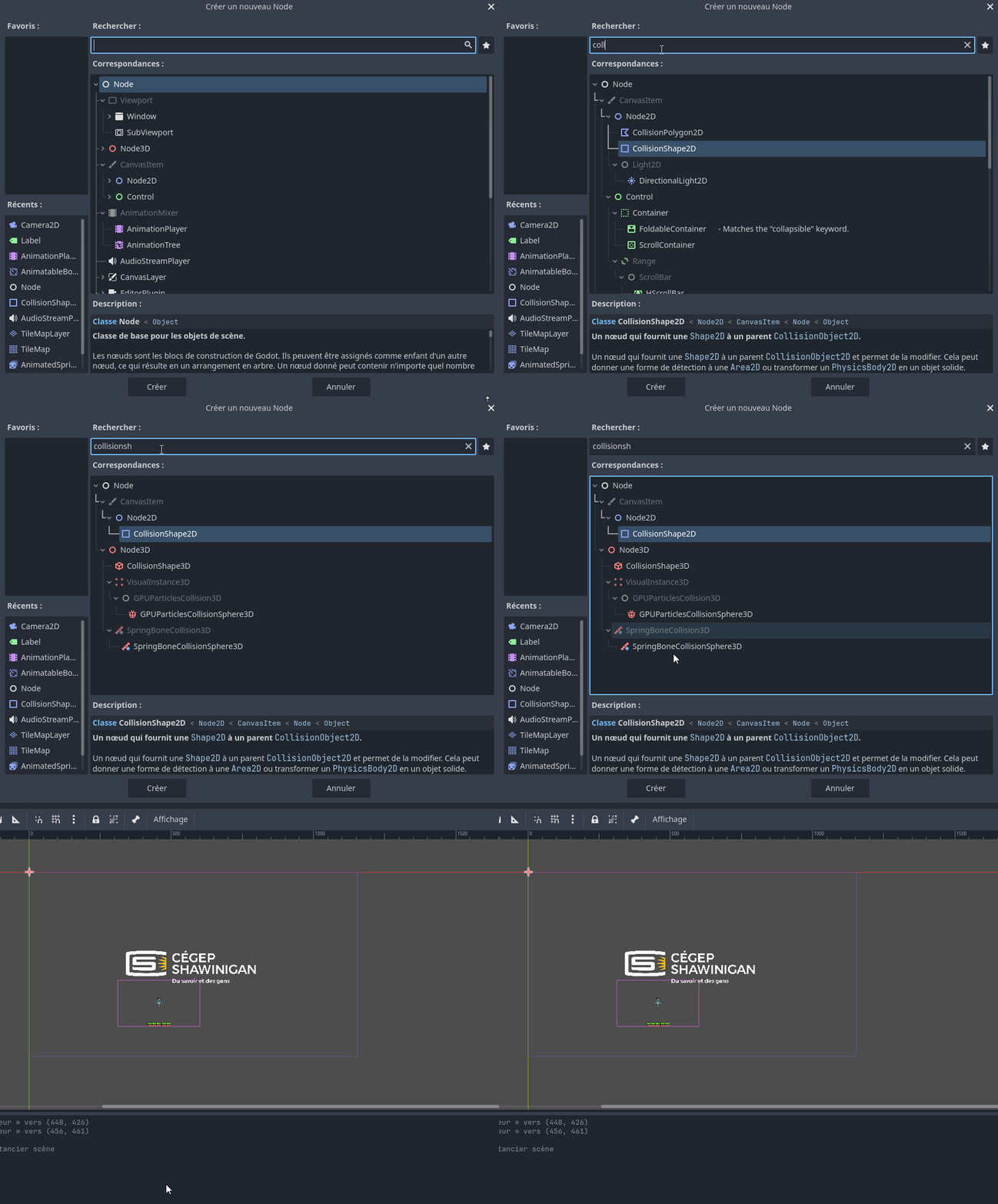
-
Maintenant, il y a un ⚠️ à côté de
CollisionShape2D. C'est qu'on n'a pas donné de forme à la collision. - À droite de l'écran, dans l'Inspecteur, recherche la propriété
Shape. 🎯 -
Clique sur le champ vide et sélectionne
WorldBoundaryShape2Ddans la liste. 🎯- Ça indique que la forme est une limite du monde.
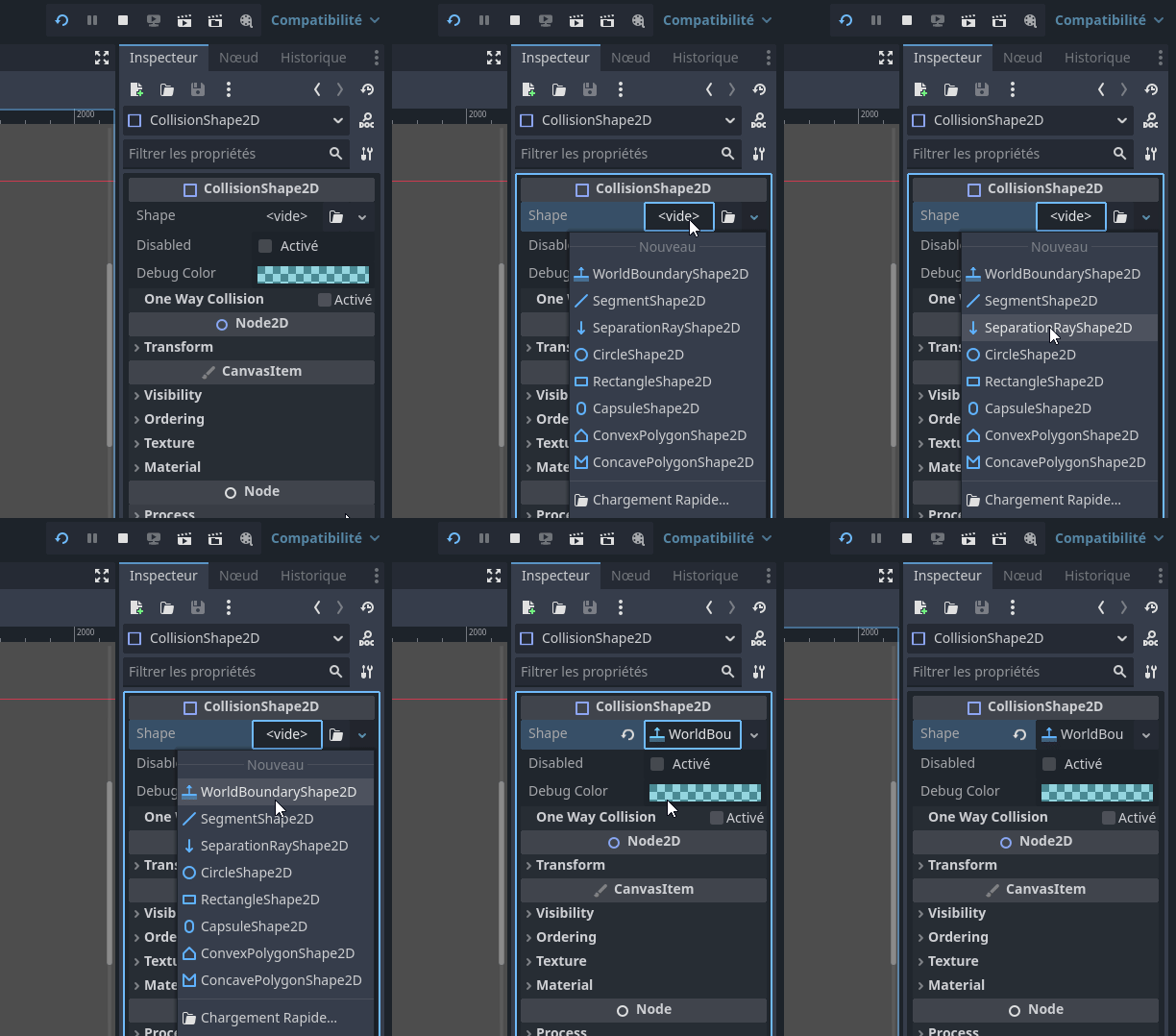
-
Teste le jeu. 🎯
Qu'arrive-t-il? (1)
- Le jeu recommence sans arrêt! C'est une boucle infinie, parce que la limite du monde est à la position (0, 0), donc à la même hauteur que le joueur.
On doit placer la limite du monde plus bas.
- Sélectionne le nœud
Killzone. 🎯 -
À droite du cadenas dans la barre d'outils au-dessus de la zone de travail, il y a une petite icône avec deux carrés. Clique dessus. 🎯
- Ça permet de grouper les nœuds ensemble pour les déplacer d'un bloc.
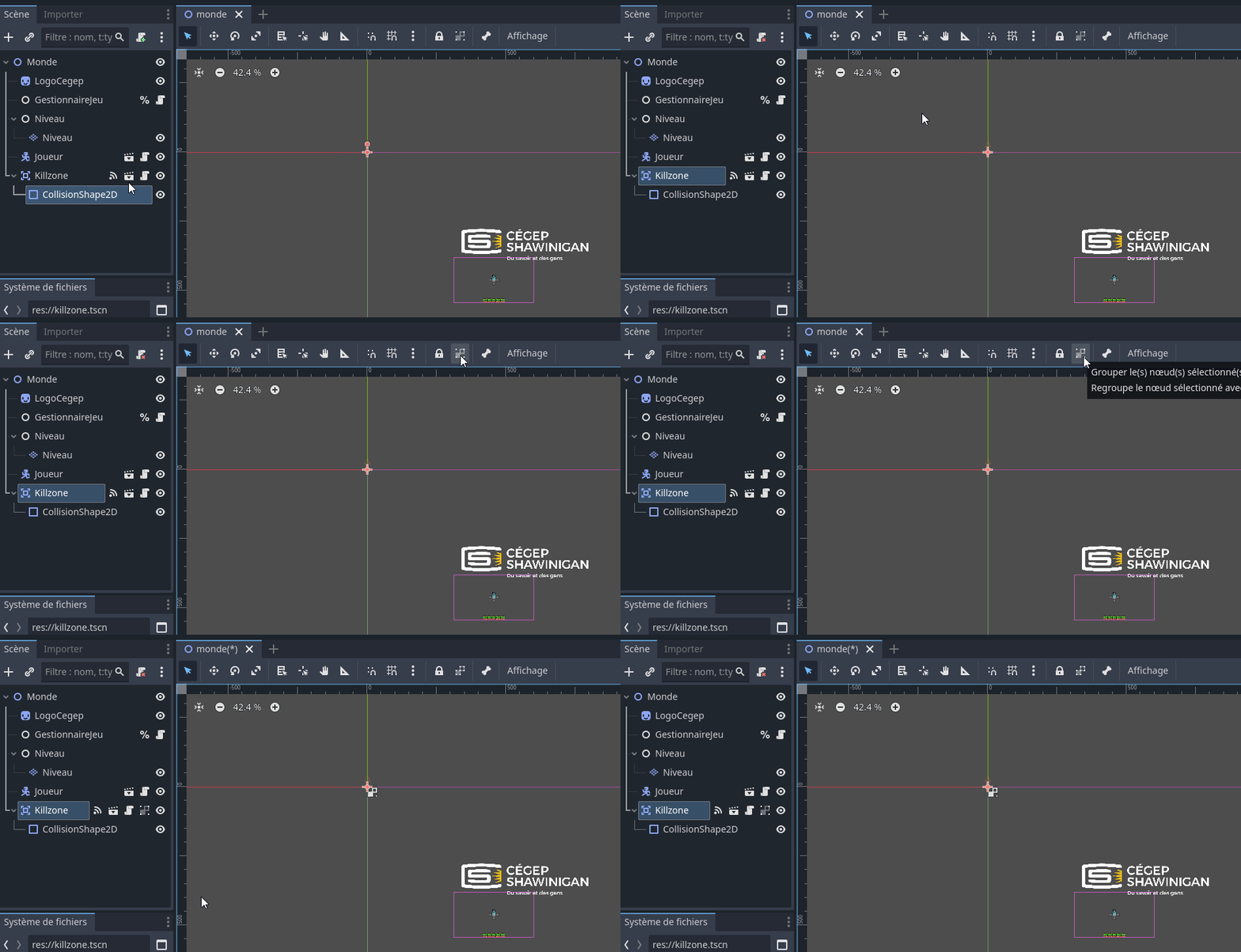
-
Va au point (0, 0) du jeu, là où les lignes verte et rouge se croisent. 🎯 Tu devrais voir
Killzone. -
Sélectionne-la et glisse-la vers le bas de l'écran, sous la plateforme. 🎯
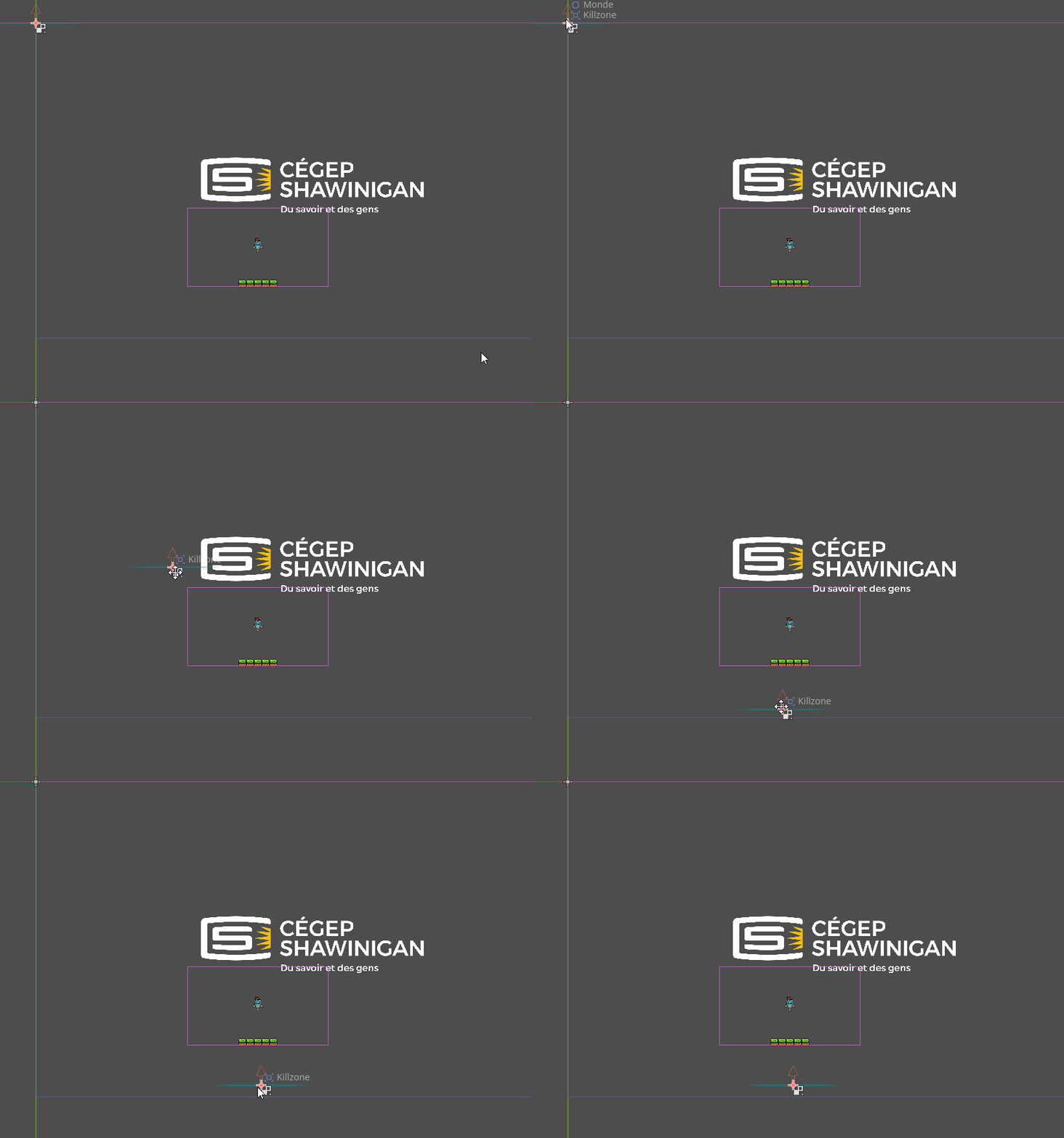
-
Teste le jeu en tombant de la plateforme. 🎯 Tu devrais pouvoir mourir et recommencer.
Étape 12 : Un autre palier
- Sélectionne le nœud
Map. 🎯 - Dans le volet TileMap, sélectionne une tuile de gazon (ou une autre que tu aimes). 🎯
- Trace deux autres paliers. 🎯
- Teste le jeu. 🎯
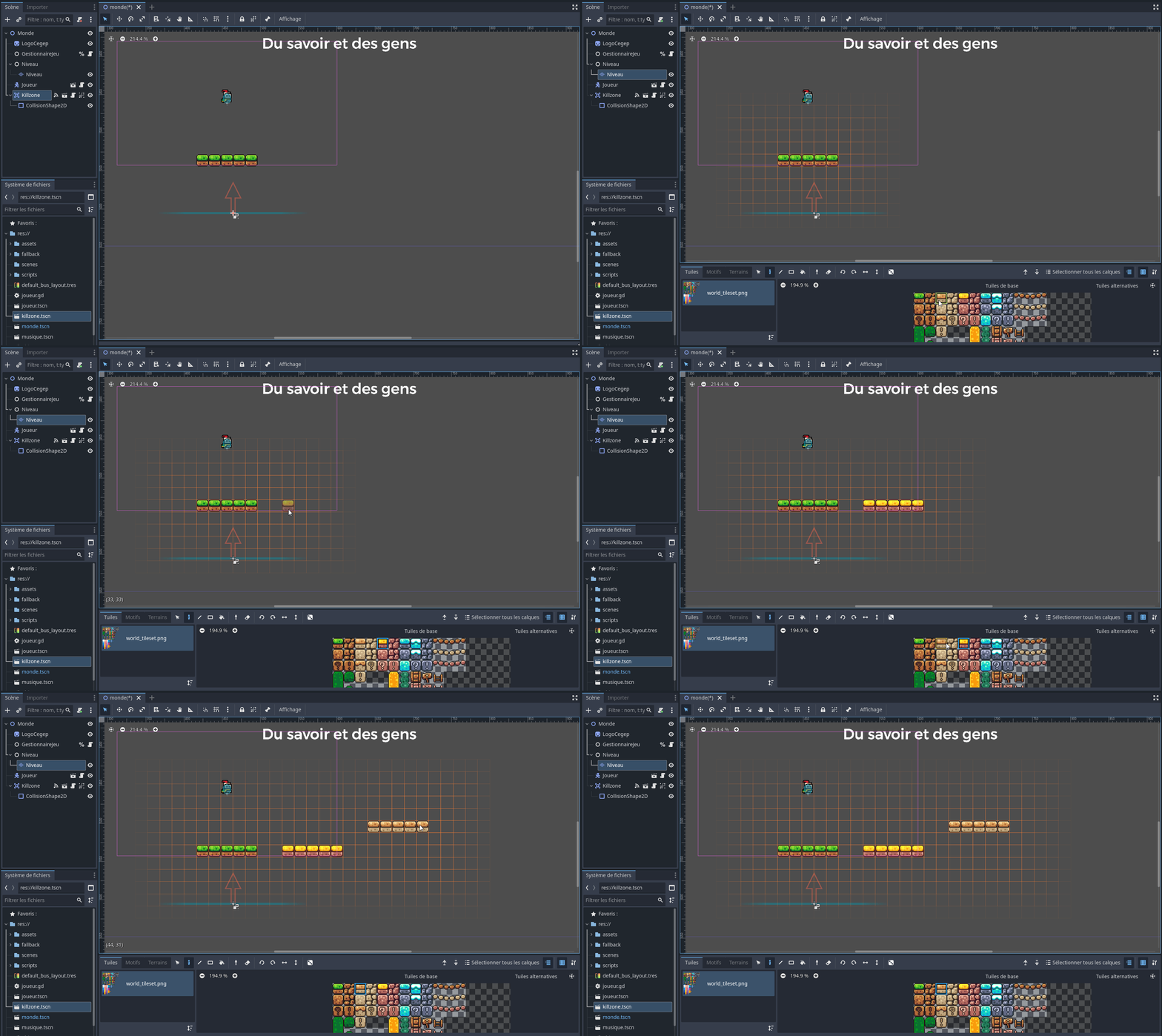
Étape 13 : Un ennemi
J'ai fait un ennemi pour que tu puisses l'ajouter rapidement dans le jeu.
- Recherche le fichier
slime.tscn. 🎯 - Ajoute-le au milieu du 2e palier. 🎯
- Teste le jeu. 🎯 Que se passe-t-il?
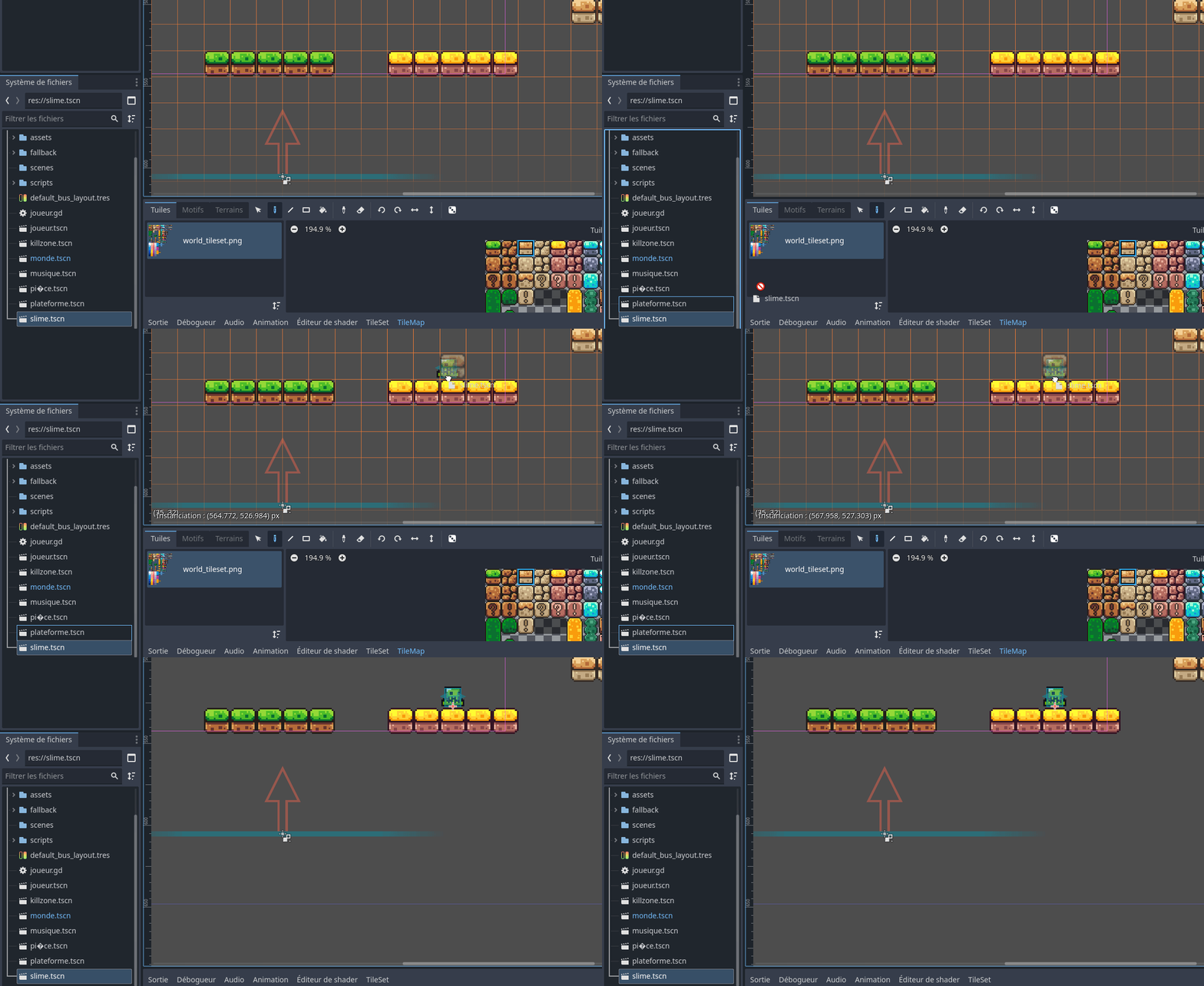
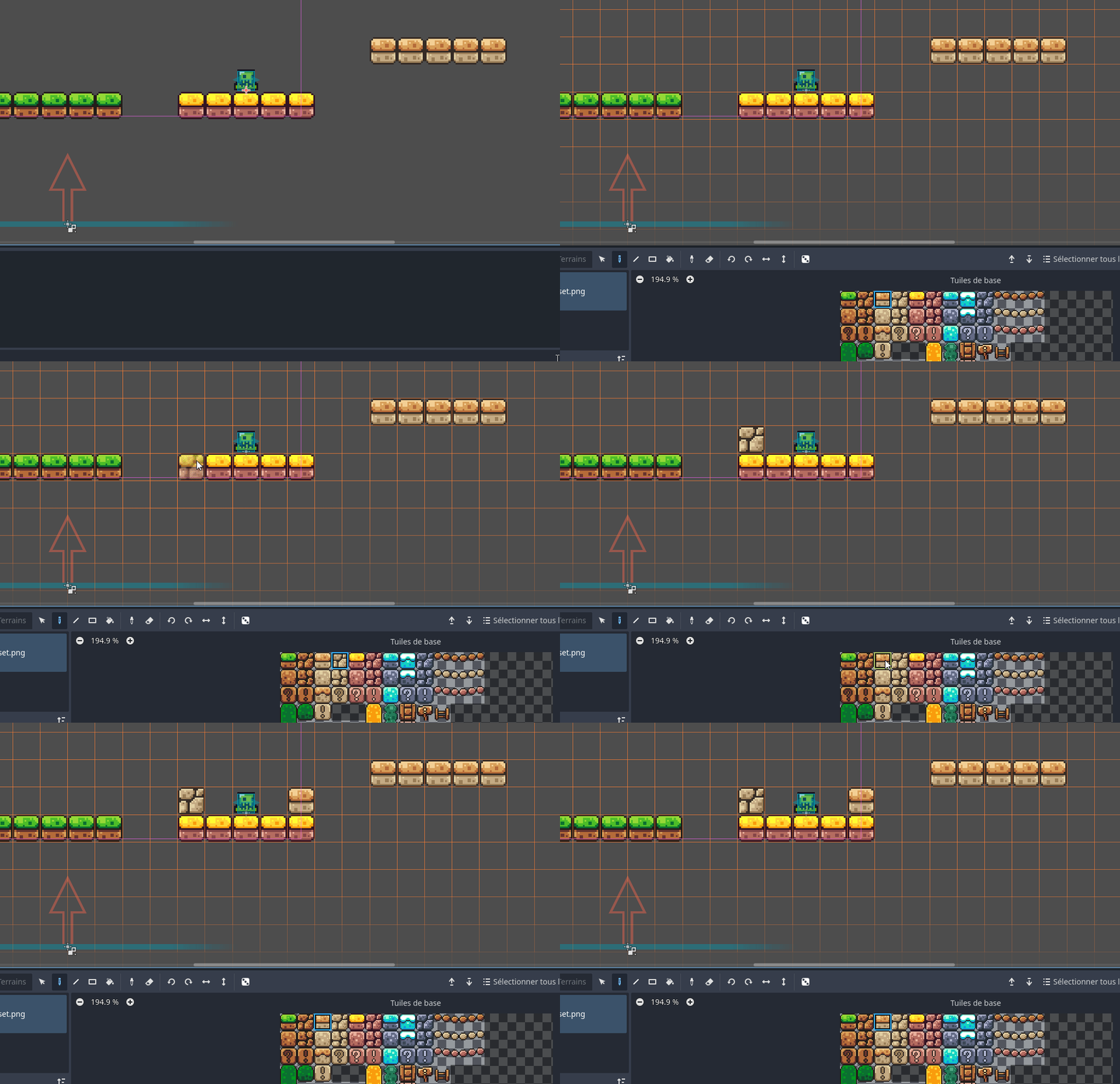
L'ennemi ne peut voir que les murs devant lui pour se retourner. Il faut donc le bloquer.
- Ajoute un mur (des tuiles) à chaque extrémité du palier. 🎯
- Teste le jeu. 🎯 Touche à l'ennemi pour voir ce qui arrive!
Étape 14 : Les pièces de monnaie
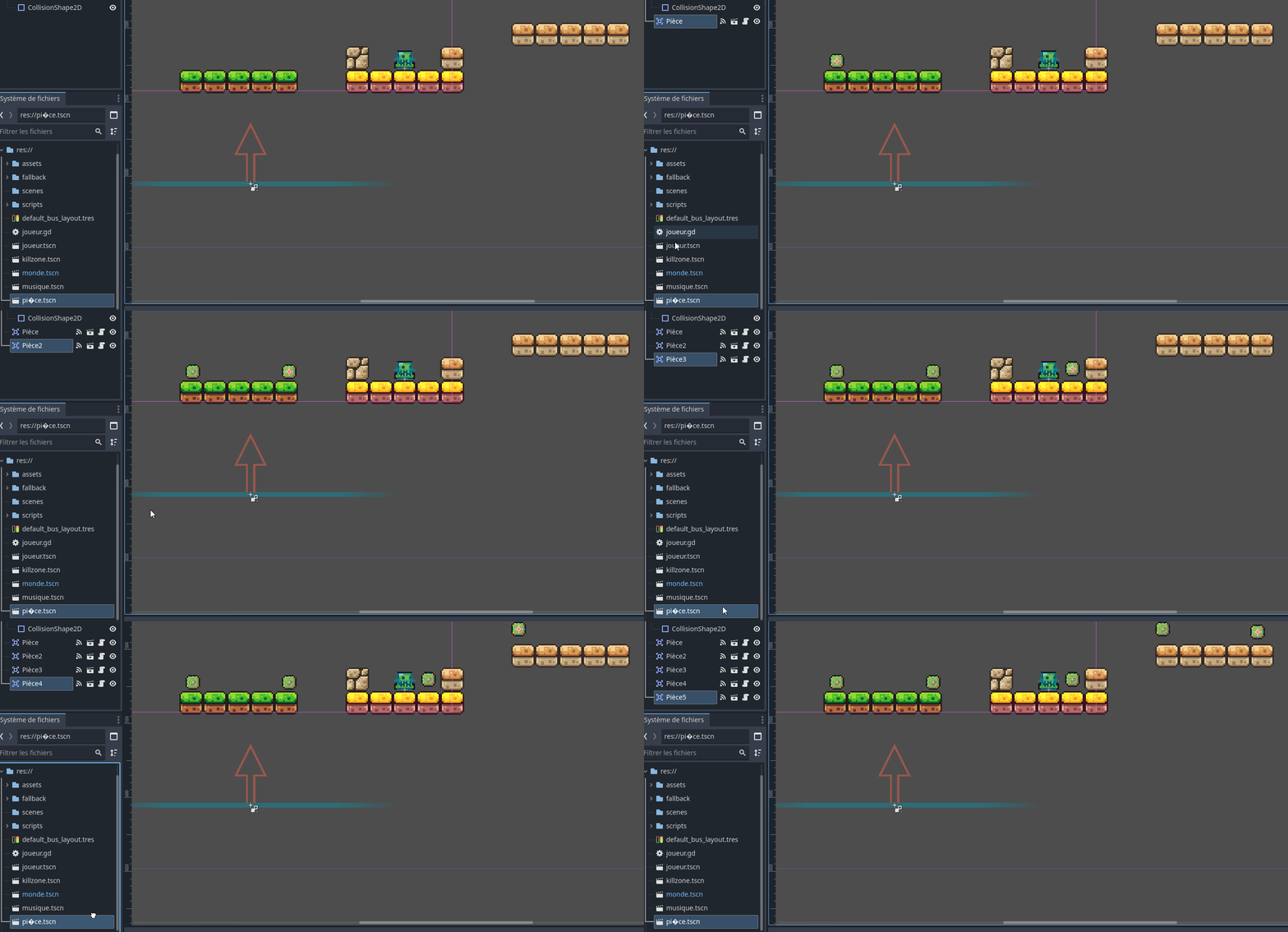
Ça serait le fun de pouvoir récolter des pièces de monnaie. J'ai aussi fait des pièces!
- Trouve le fichier
piece.tscn. 🎯 - Glisses-en 3 ou 4 sur les paliers. 🎯
- Teste le jeu. 🎯 Monte le son!
Étape 15 : Musique
Il y a aussi la possibilité de mettre de la musique.
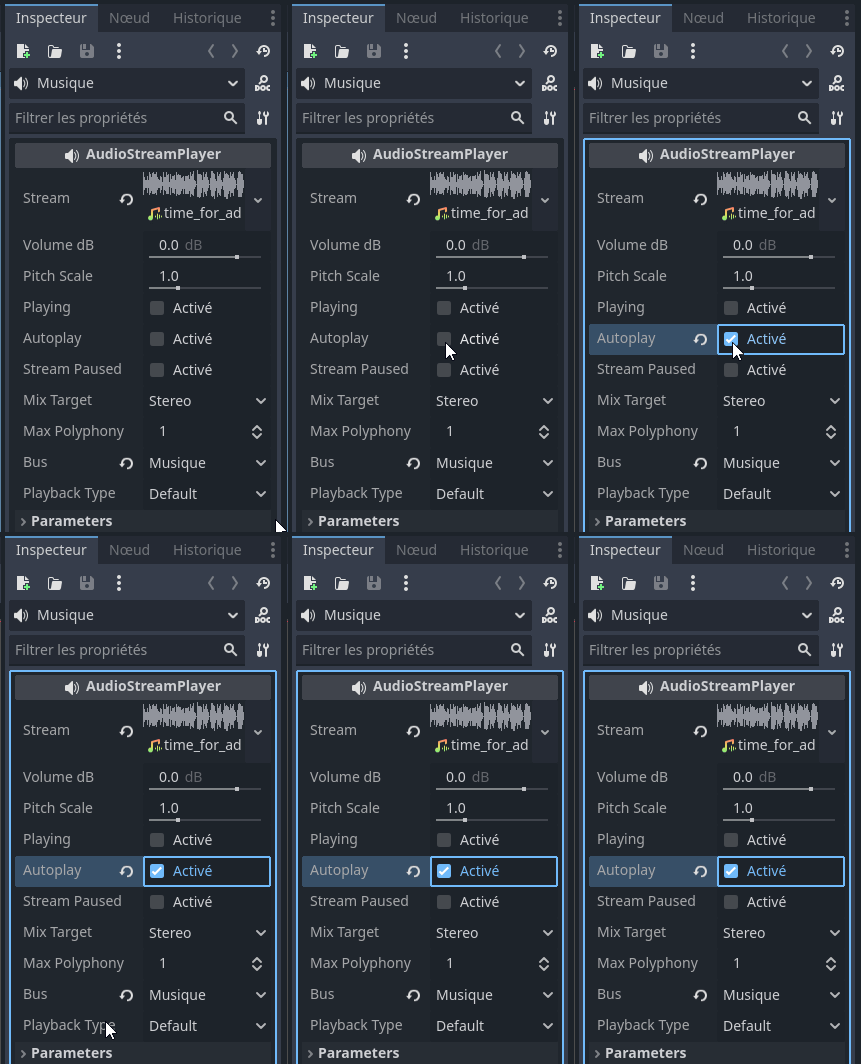
- Double-clique sur le fichier
musique.tscn. 🎯 - Sélectionne le nœud
Musique. 🎯 - Dans l'Inspecteur à droite de l'écran, recherche
Autoplay. 🎯 - Coche l'option Activé. 🎯
- Teste le jeu. 🎯
Le jeu ne veut plus se relancer sur le web?
Si le jeu refuse de se réexécuter dans Godot Web, décoche l'option Autoplay de la musique. 🎯 Ça semble causer le problème.
Étape 16 : Pointage
Ça serait le fun de voir le nombre de pièces récoltées.
- Dans le volet Scène de
Monde, trouve le nœudGestionnaireJeu. 🎯 - Clique-droit dessus et fais Ajouter un nœud enfant... 🎯
-
Recherche et ajoute un
Label. 🎯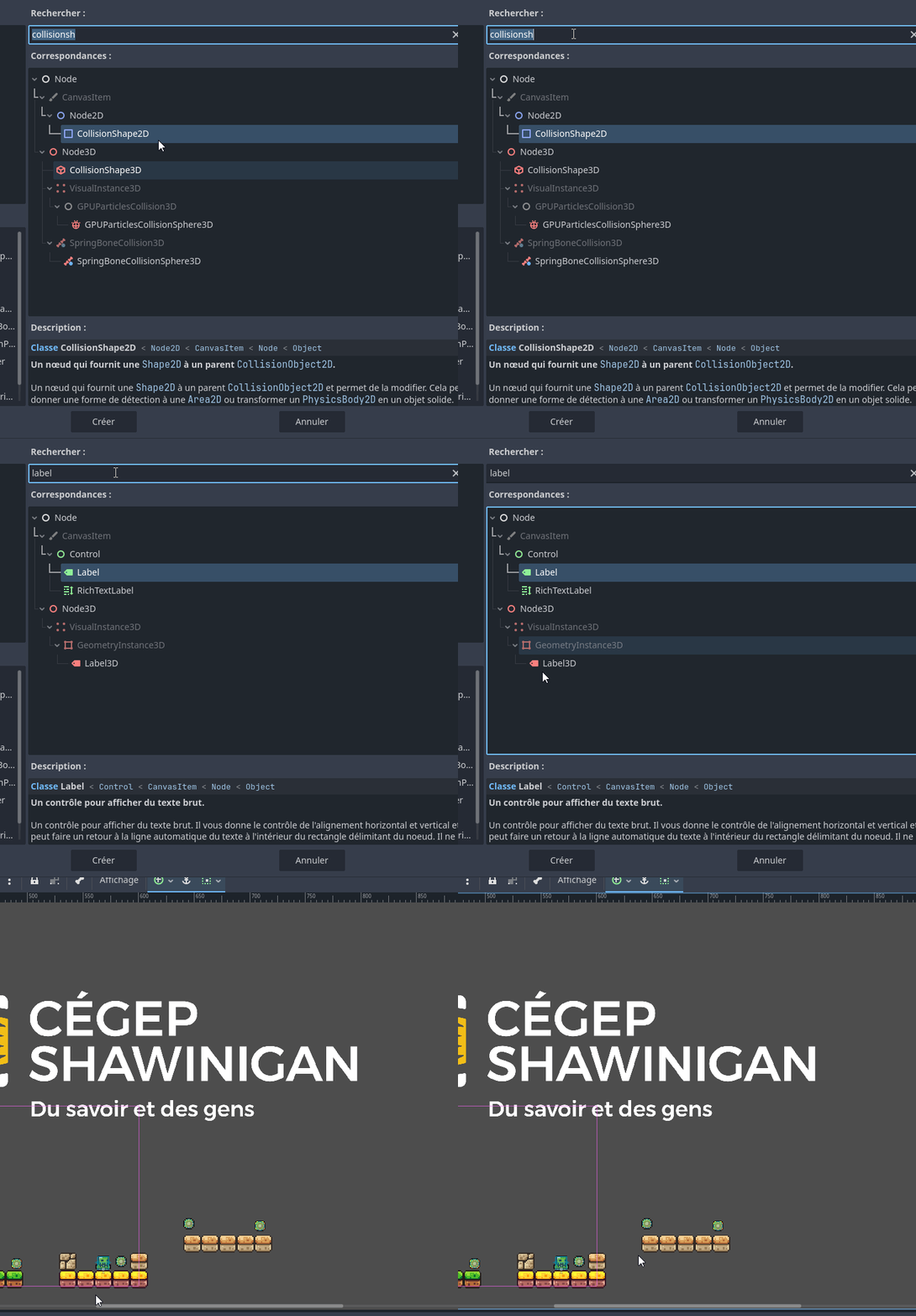
-
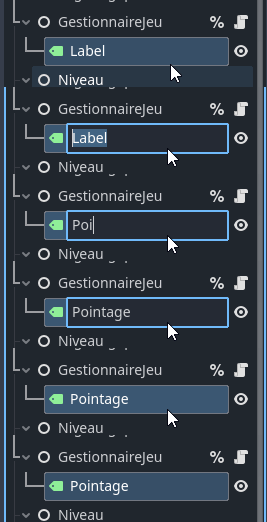
Renomme le
LabelpourPointage. 🎯- Avec un « P » majuscule et sans faute! Le code du gestionnaire de jeu cherche un nœud avec exactement ce nom.
-
Dans l'Inspecteur, tu devrais voir une zone marquée
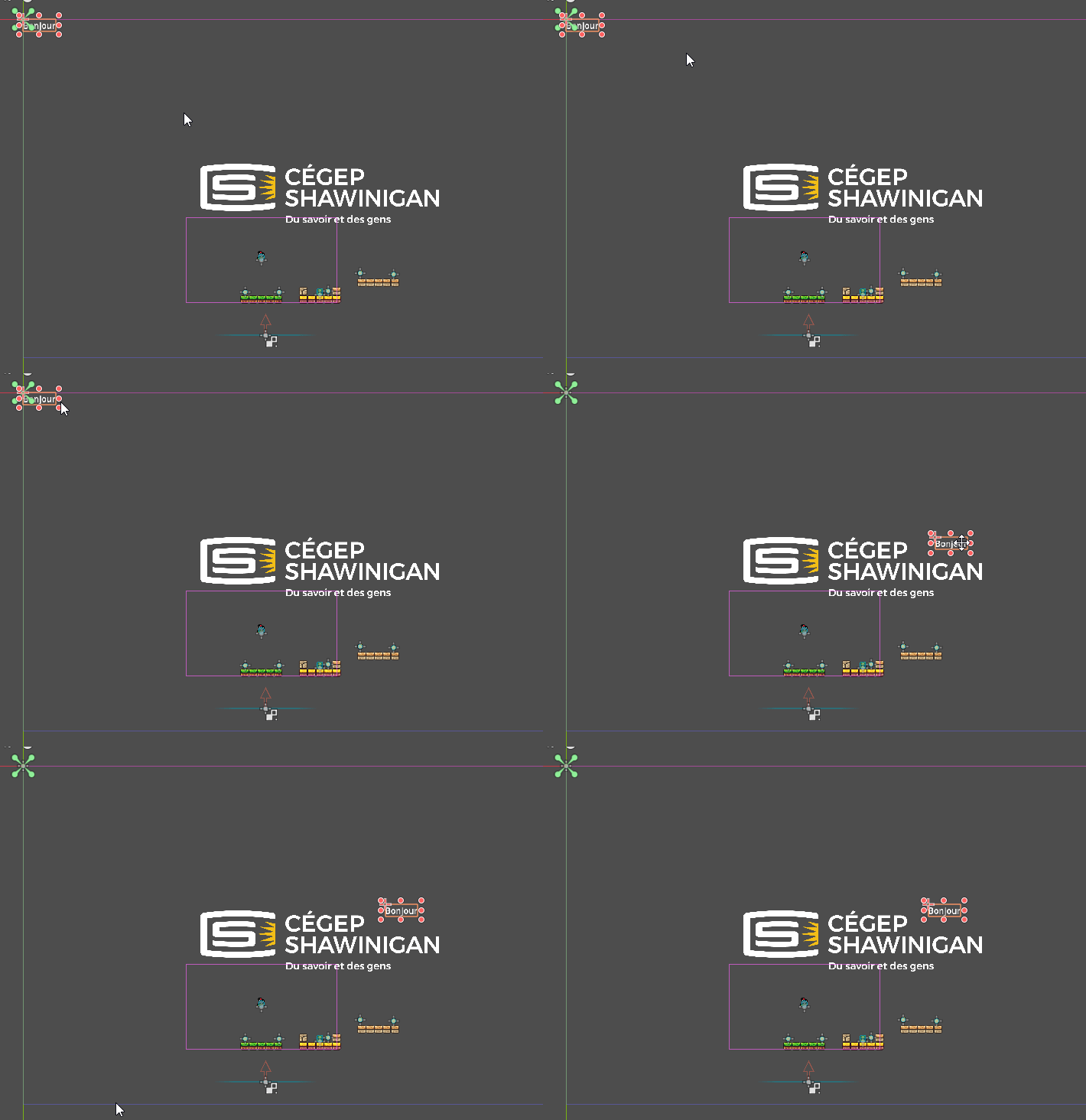
Text. Écris « Bonjour » dedans. 🎯 - Trouve le point (0, 0). Tu devrais voir « Bonjour ».
- Déplace-le au-dessus du logo. 🎯
- Teste le jeu. Ramasse une pièce 🎯 et regarde le texte changer.
Comment ça fonctionne?
Le script gestionnaire_jeu.gd contient une fonction appelée chaque fois qu'une pièce est ramassée. Elle augmente le pointage et change le texte du Label.
func ajouter_point():
    score += 1
    print (score)
    if pointage != null:
        pointage.text = "Tu as récolté " + str(score) + " pièces."
Sauvegarder pour plus tard
Avec Godot Web, ton projet reste dans le navigateur. Si tu veux le garder :
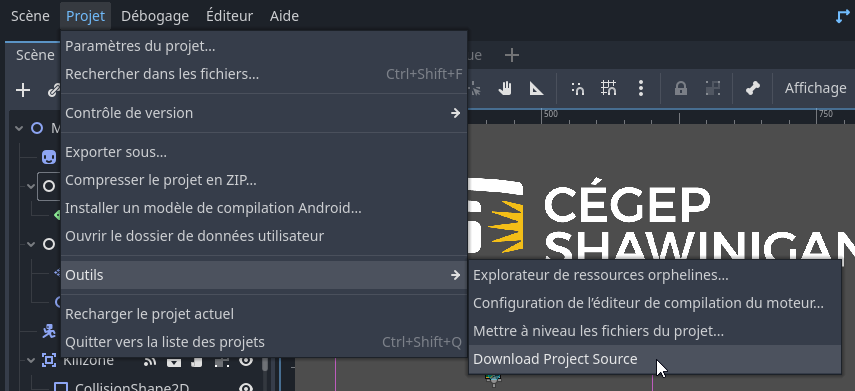
- Va dans le menu Projet. 🎯
- Sélectionne Outils, puis Download project source. 🎯
- Le fichier sera sauvegardé dans ton dossier Téléchargements.
- Tu pourras le mettre sur une clé USB.
- Pour rouvrir le projet, refais les étapes 2 et 3 du début avec ce fichier. 🎯
Selon le temps restant
- S'il reste moins de 20 minutes :
- Trace un niveau plus complet pour te rendre jusqu'au pointage.
- Ajoute des ennemis, des pièces, des arbres.
- Rends le jeu plus complexe!
- S'il reste plus de 20 minutes : fais l'extra ci-dessous.
Extra : Plateforme mobile
J'ai fait des plateformes qu'on peut déplacer. Il va falloir bien suivre, car c'est une étape un peu plus compliquée.
Ajouter la plateforme
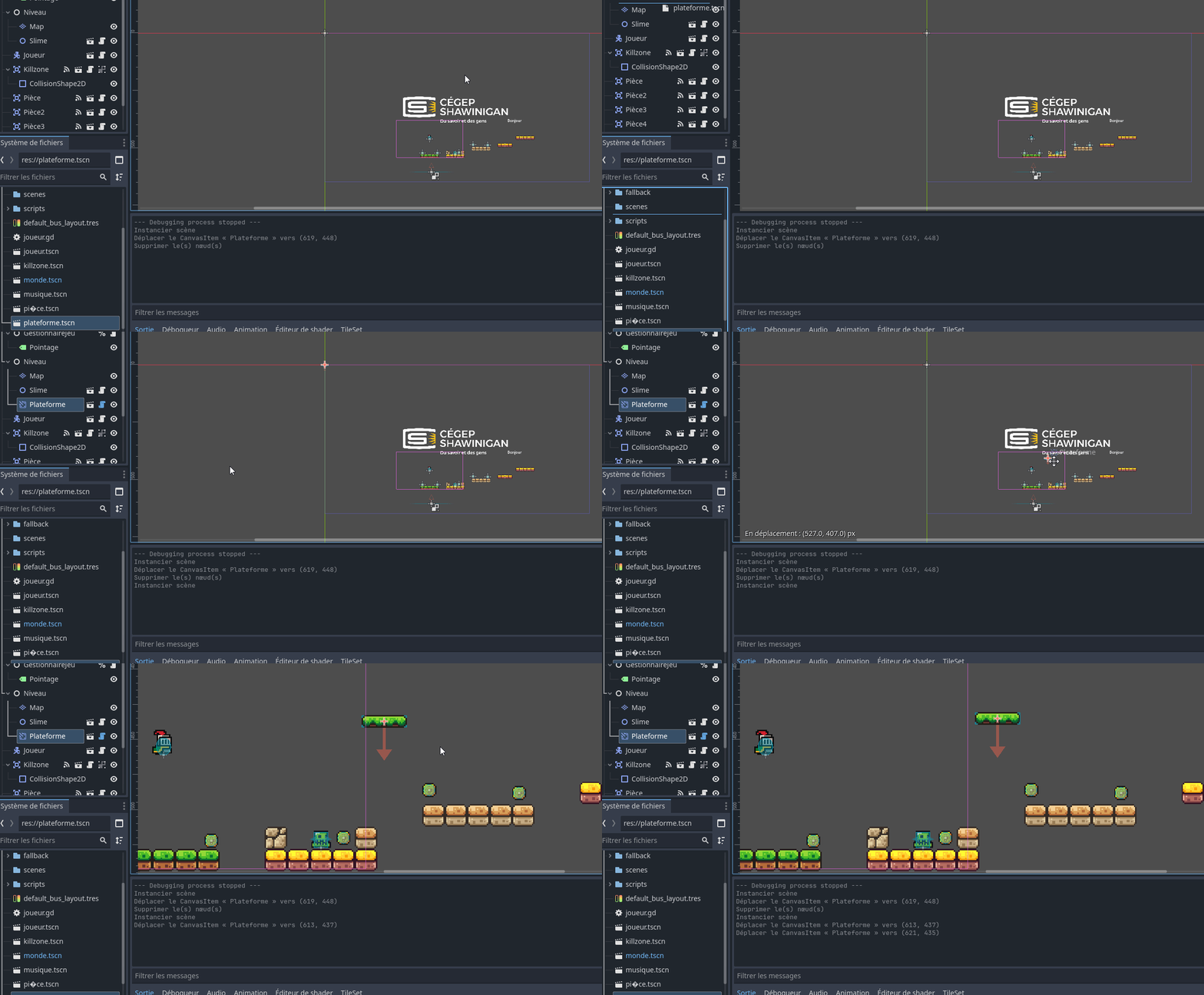
- Sélectionne le nœud
Niveau. 🎯 - Glisse le fichier
plateforme.tscnsurNiveau. 🎯- La plateforme sera à (0, 0).
- Déplace la plateforme près du jeu. 🎯
Créer l'animation
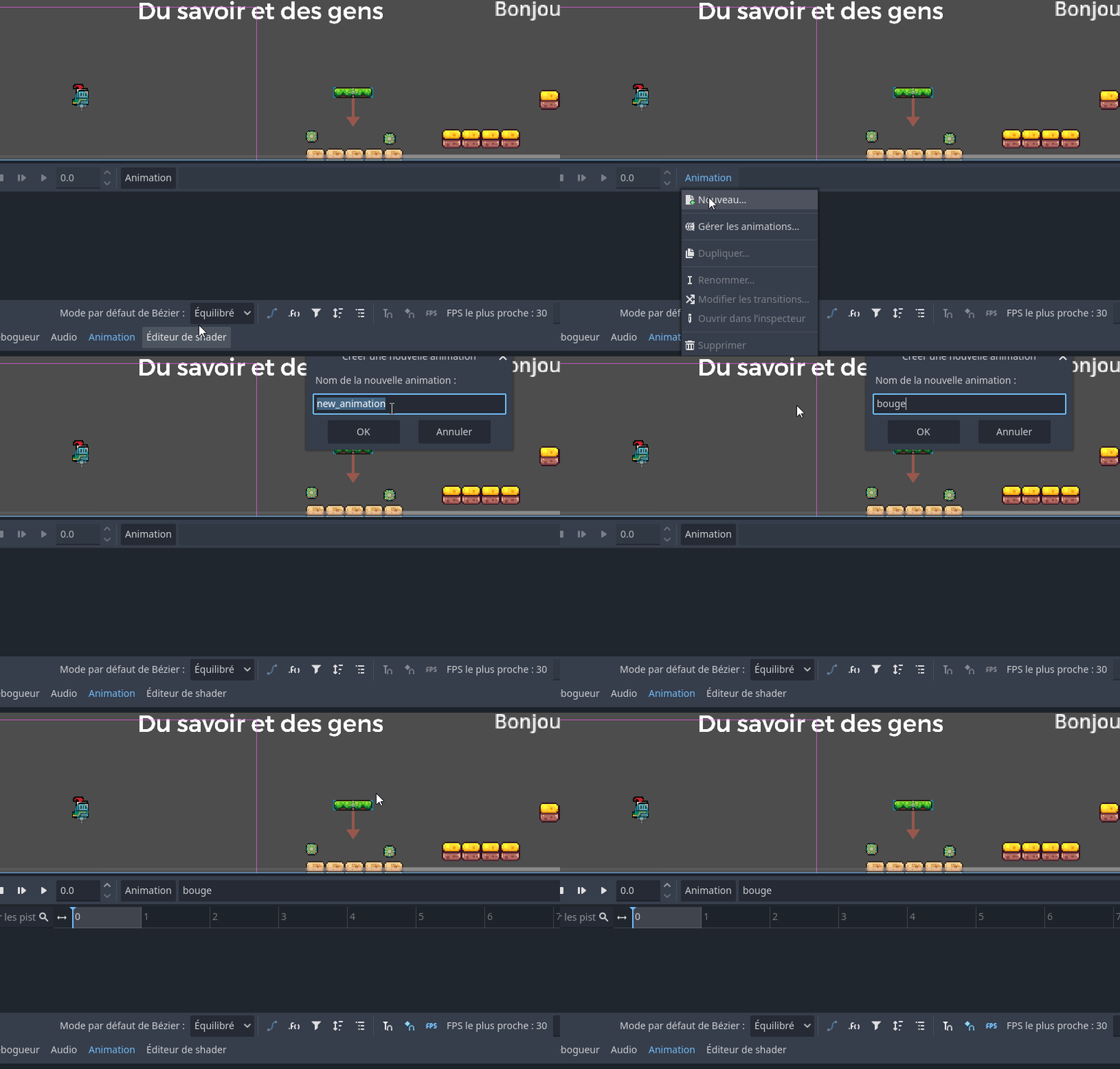
- Clique-droit sur le nœud
Plateformeet ajoute un enfant de typeAnimationPlayer. 🎯- Ce nœud permet d'animer des objets.
- Dans le volet inférieur, il y a une section Animation.
- Clique sur le bouton Animation et sélectionne Nouveau. 🎯
- Donne le nom
bouge. 🎯
Le point de départ
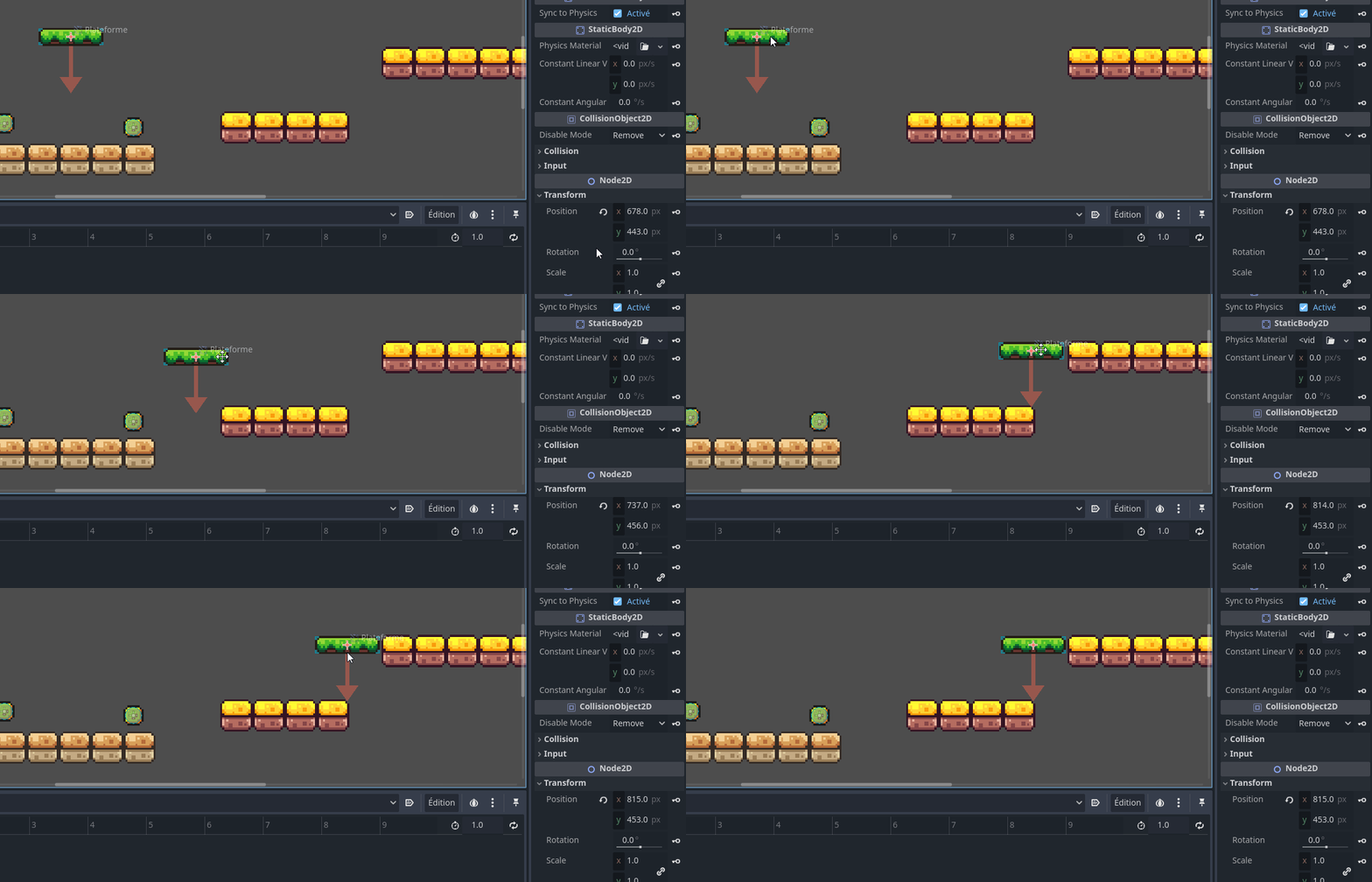
- Sélectionne le nœud
Plateforme. 🎯 - Dans l'Inspecteur, recherche et clique sur
Transform. 🎯 - Tu devrais voir
Positionavecxety. -
Positionne la plateforme à son point de départ. 🎯
-
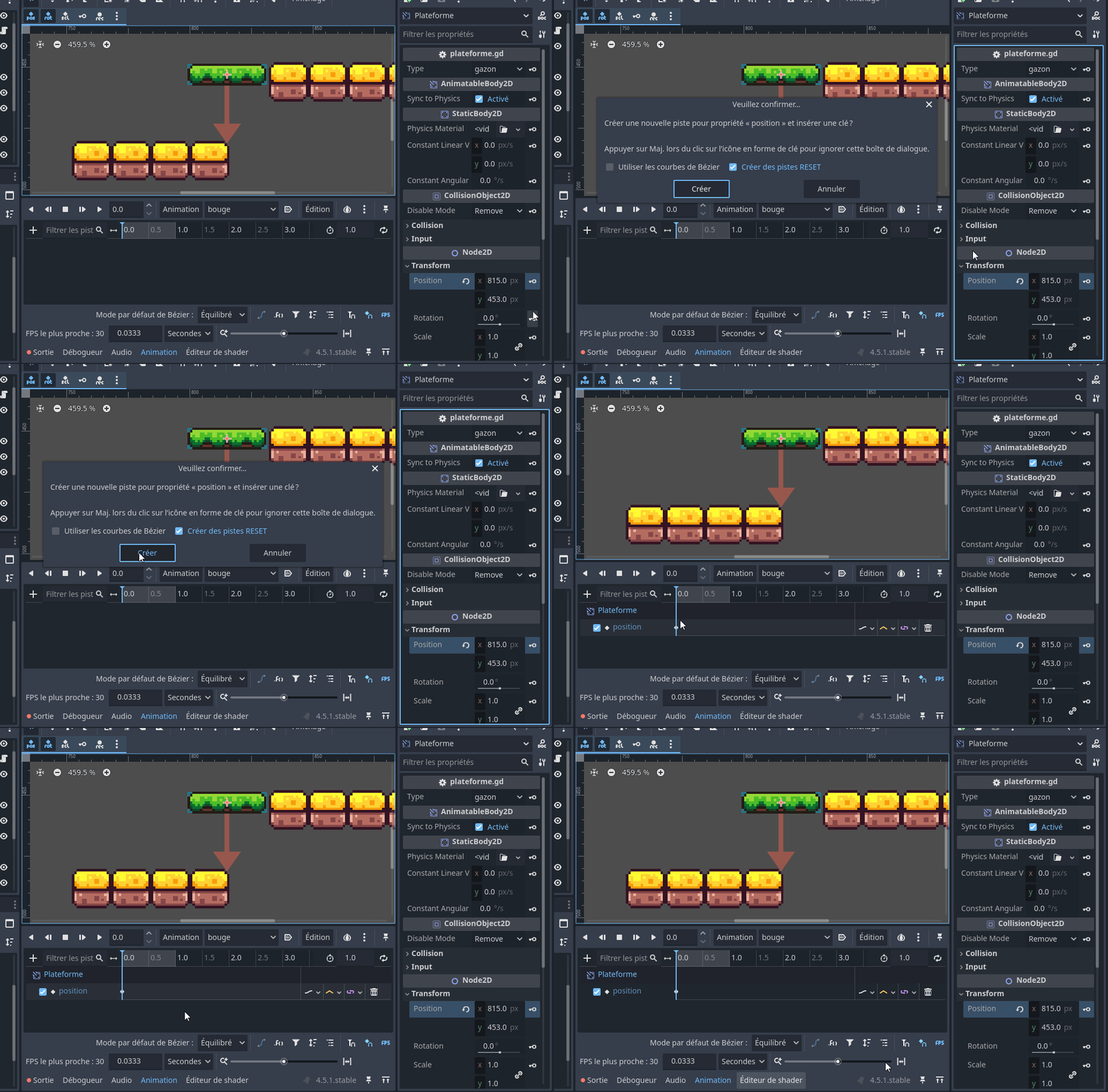
Repère la petite clé à côté de
Positionet clique dessus. 🎯 -
Un message apparaît. Clique sur Créer. 🎯
- Ça crée ce qu'on appelle une clé dans la ligne de temps. L'animation va démarrer à la position où était la plateforme lorsque tu as cliqué sur la clé.
Le point d'arrivée
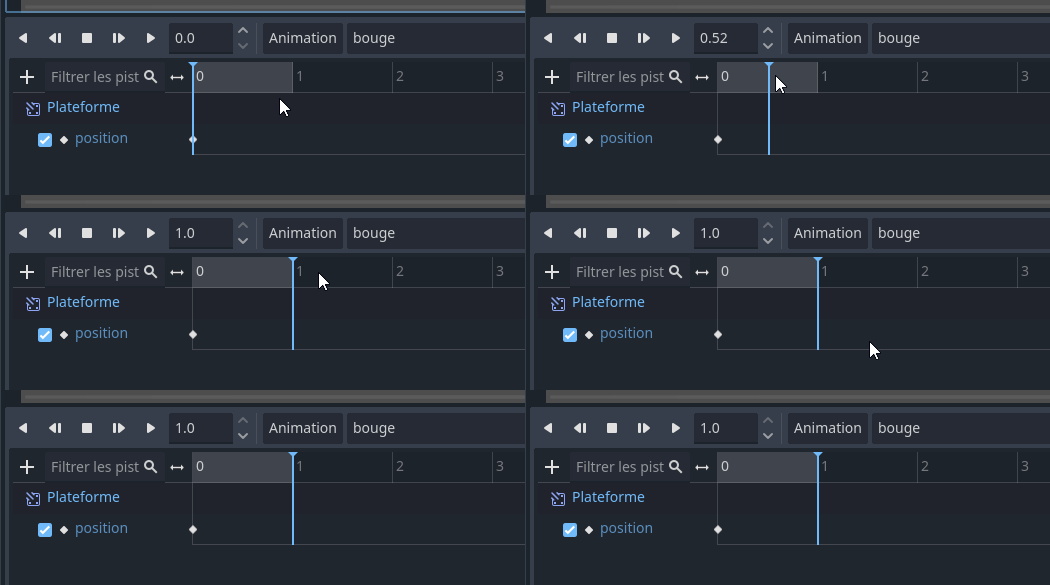
- Dans la ligne de temps, repère la ligne bleue verticale. Elle indique où en est l'animation.
-
Déplace-la à 1 seconde. 🎯
-
En t'assurant que la ligne bleue est à la bonne place, déplace la plateforme à sa destination. 🎯
- Astuce : maintiens la touche
Majusculeenfoncée pour déplacer en ligne droite.
- Astuce : maintiens la touche
-
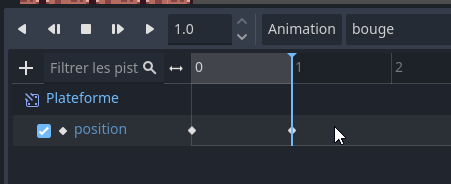
Clique de nouveau sur la clé à côté de
Position. 🎯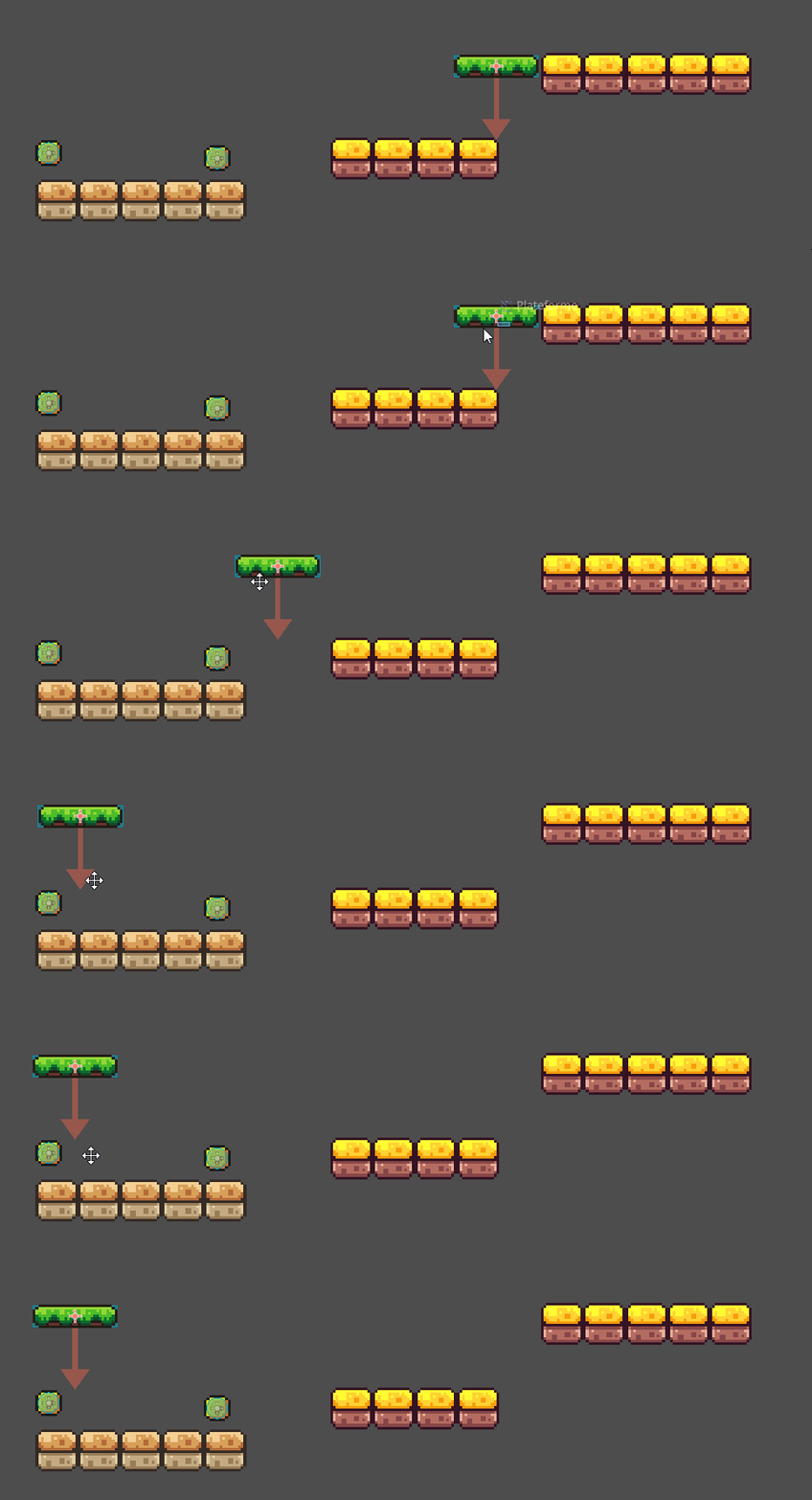
-
Tu devrais maintenant voir 2 petits losanges dans la ligne de temps.
Les options de l'animation
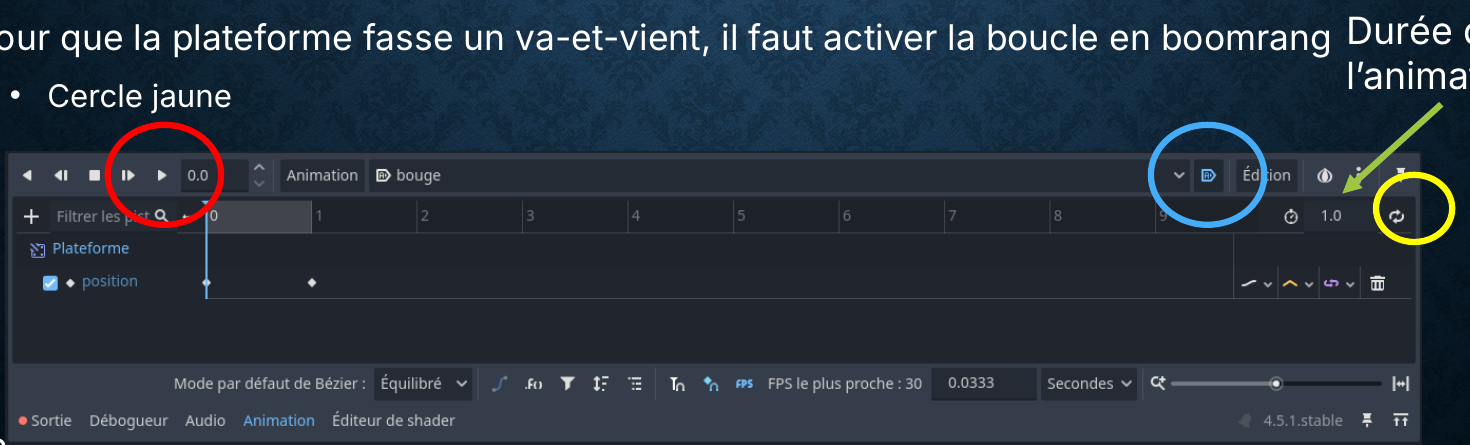
- Cercle rouge : le bouton Play au-dessus de la ligne de temps permet d'avoir un aperçu de l'animation.
- Cercle bleu : le bouton Lecture automatique permet de démarrer l'animation automatiquement lorsque le jeu commence. Active-le! 🎯
- Cercle jaune : la boucle en boomerang permet à la plateforme de faire un va-et-vient. Active-la aussi! 🎯
- La valeur à côté du chronomètre est la durée de l'animation.
Teste le jeu! 🎯
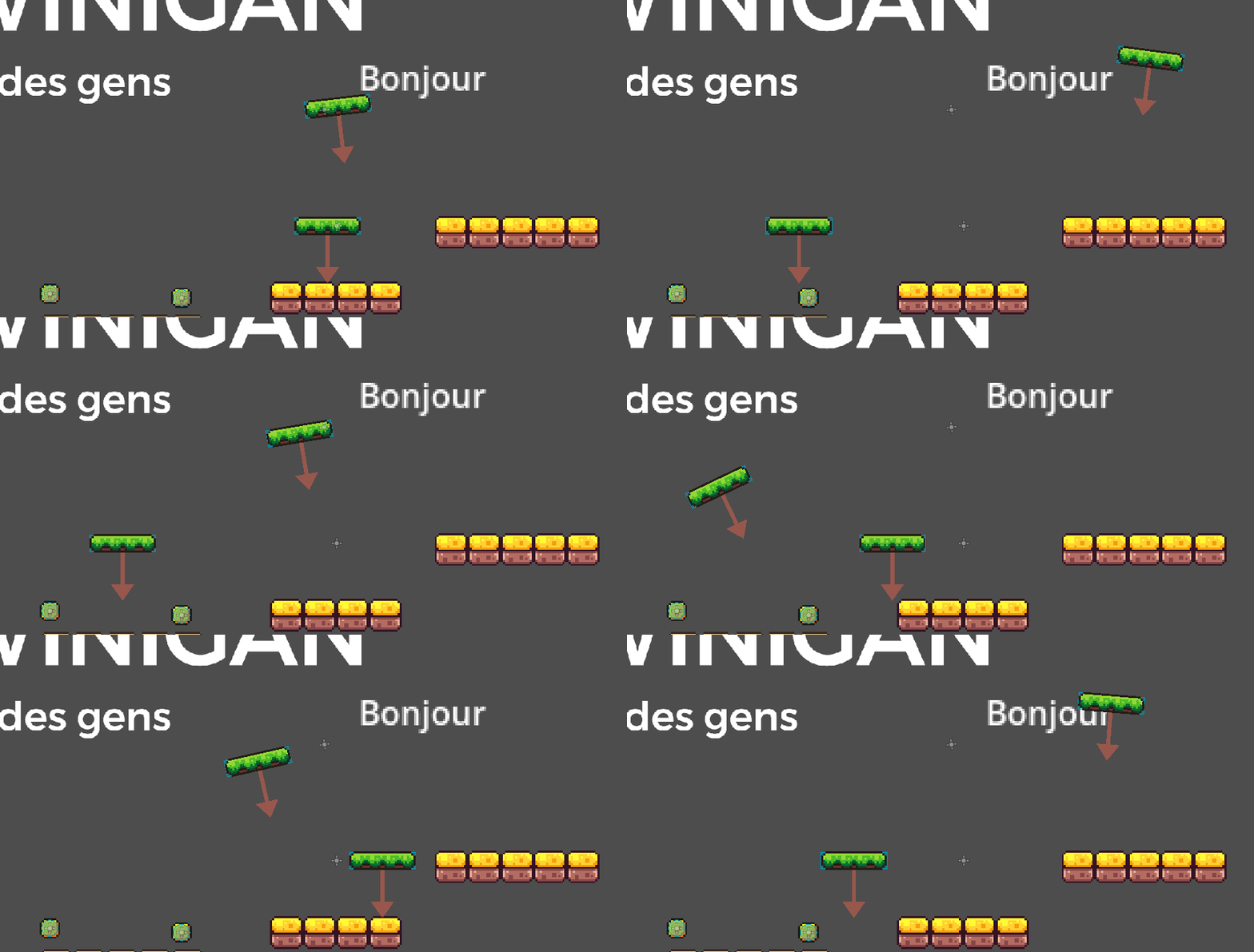
Pour ajouter d'autres plateformes, il faut répéter les étapes précédentes. Explore aussi la rotation et la mise à l'échelle (Scale)!
Le temps restant
Maintenant, tu as tous les éléments pour faire un jeu de base. Améliore ton niveau en ajoutant des plateformes, des pièces, des ennemis, etc.
Amuse-toi!